|
|||||||||||||||||||||||||||||||||||||||||||||||||||||||
Nyhetsbrev från ProgramSupport Februari 2021 |
|
||||||||||||||||||||||||||||||||||||||||||||||||||||||
|
Här kommer månadens nyhetsbrev med tips för effektivare arbete i dina grafiska program. Ändra bredd/höjd-förhållandet hos filmer med Premiere ProPå senare år har det blivit allt vanligare att man publicerar filmer på sociala medier, som Facebook och Twitter, där man ofta använder en mobil enhet för visningen. Filmerna blir då enklare att ta del av om de har ett kvadratiskt eller stående filmfönster. Premiere Pro 2020 har en mycket användbar funktion benämnd Auto Reframe Sequence som helt automatiskt kan genomföra en beskärning av filmer som är framtagna med det normala filmfönstret på 1920x1080 pixlar. Medlemmar kan läsa mer i avdelningen Användartips till Premiere Pro: Bekväm beskärning och skalning av flera bilder med PhotoshopVid framtagning av bilder till webbsidor och sociala medier händer det ofta att man behöver beskära och skala flera olika bilder till exakt samma storlek i antal pixlar. Detta arbete kan bli väldigt tidskrävande om du genomför det med manuell hantering. Du kan spara massor med tid genom att använda verktyget Beskärning för att genomföra beskärning och omskalning i ett enda moment och dessutom med samma inställning för flera olika bilder. Medlemmar kan läsa mer i avdelningen Användartips till Photoshop: Säker hantering av USB-lagringsenheterNär du arbetar med lagringsenheter som är anslutna till datorn via USB-porten är det mycket viktigt att du väljer kommandot Mata ut innan du drar ut anslutningskabeln från USB-porten. Detta gäller såväl USB-minnespinnar som skivenheter anslutna via USB. Om du slarvar med detta är risken stor att skivinnehållet skadas permanent. Med tanke på att kapaciteten hos moderna lagringsenheter numera kan vara flera TB (TeraByte) så är katastrofen då ett faktum! Risken för att det uppstår problem varierar mellan operativsystemen, men är allra störst för datorer som kör macOS.
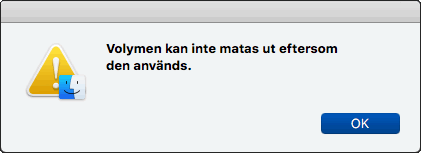
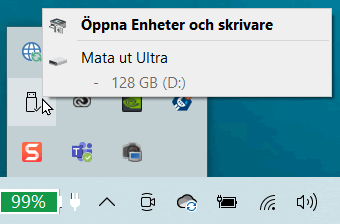
En av de farligaste dialogrutorna hos macOS!Säker utmatning i Windows 10För att genomföra en säker utmatning av en ansluten skivenhet i Windows 10 klickar du på den lilla vinkelsymbolen nere till höger på skärmen, vilket tar fram en meny med flera symboler. Om du har någon extern skivenhet ansluten visas en symbol som liknar ett USB-minne. Om du klickar på denna symbol visas namnen på alla anslutna skivenheter. Innan du drar ut kontakten till en enhet så måste du först välja Mata ut följt av enhetens namn.
Den enklaste metoden för att komma åt kommandot Mata ut hos Windows 10.
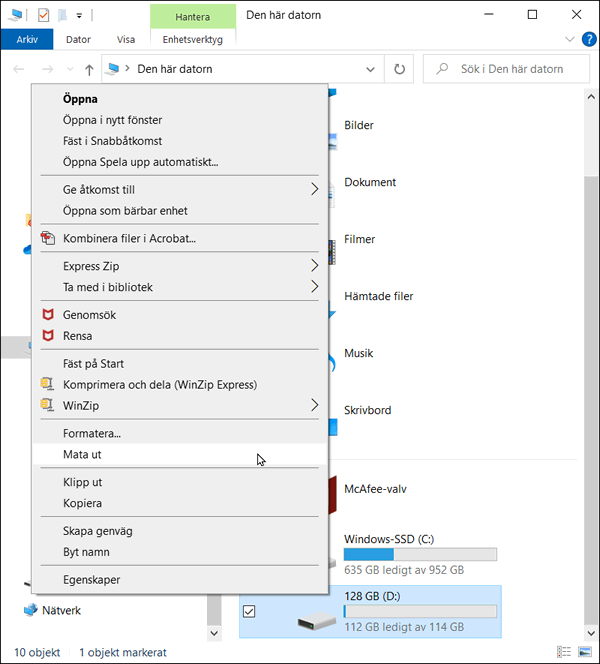
En alternativ metod för att komma åt kommandot Mata ut är att öppna fönstret Den här datorn, markera aktuell symbol för skivenheten, högerklicka och välja kommandot Mata ut i menyn som då visas.
Alternativ metod för att komma åt kommandot Mata ut.
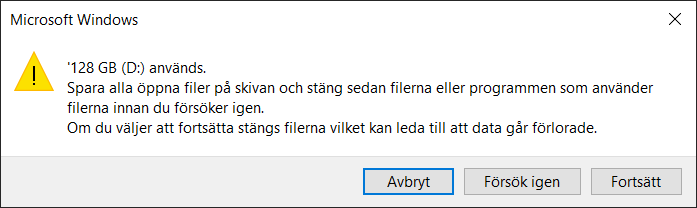
Om ovanstående dialogruta visas så får du absolut inte dra ut kontakten till den aktuella enheten förrän du åtgärdat problemet enligt texten i dialogrutan. Välj Avbryt och åtgärda problemet.
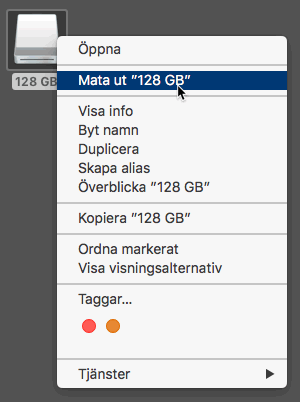
Orsaken till att datorn visar ovanstående dialogruta är att det pågår någon form av läsning eller skrivning av data på den aktuella skivan. Bäst är då att vänta tills operationen är avslutad. Men i vissa fall kan det bli nödvändigt att manuellt avsluta det program som hanterar skivan. Kontrollera om Utforskaren är igång och avsluta vid behov. Vissa program skapar temporärfiler som inte tas bort helt förrän programmet avslutas. I sällsynta fall kan det bli nödvändigt att starta om datorn för att det skall bli möjligt att mata ut en skiva utan problem. Säker utmatning i macOSFör att genomföra en säker utmatning av en ansluten skivenhet i macOS markerar du skivsymbolen på det elektroniska skrivbordet, högerklickar och väljer kommandot Mata ut följt av skivans namn. Som ett alternativ kan du även dra skivsymbolen till Papperskorg (även om detta för många känns ologiskt). Vänta därefter någon sekund innan du drar ut anslutningskontakten från USB-porten. Detta för att ev varningsdialoger (se översta skärmbilden) skall hinna visas.
Så här förbereder du borttagning av en ansluten skivenhet hos macOS.
|
|||||||||||||||||||||||||||||||||||||||||||||||||||||||