|
Här kommer månadens nyhetsbrev med tips för effektivare arbete i dina grafiska program.
Sortera listor och tabeller i InDesign
InDesign har inget kommando för att sortera listor och tabeller men med hjälp av skriptet SortParagraphs.jsx, som följer med programmet, kan du genomföra sorteringar.
Medlemmar kan läsa mer i avdelningen Användartips till InDesign:
Infoga och redigera SVG-bilder i PowerPoint
SVG (Scalable Vector Graphics) är ett relativt nytt filformat för bilder, vilket lämpar sig väl för skalbara bilder som skall visas med hög kvalitet. Moderna versioner av PowerPoint har verktyg som låter dig infoga och genomföra redigeringar hos SVG-bilder.
Medlemmar kan läsa mer i avdelningen Användartips till PowerPoint:
Powerbanks med hög kapacitet och möjlighet till snabbladdning
Dagens mobila enheter (telefoner och surfplattor), digitalkameror och bärbara datorer har numera mycket bra prestanda. Medaljens baksida med detta är att enheterna drar mycket ström och därmed behöver ha laddningsbara batterier med hög kapacitet. Detta har skapat en stor marknad för bärbara batteripack, ofta benämnda powerbanks, som kan användas för att strömförsörja och ladda upp de mobila enheterna när de används ute i fält.
Kapacitet hos en powerbank
Man brukar ange kapaciteten hos en powerbank med siffervärden för Wh (wattimmar) eller mAh (milliamperetimmar). En powerbank med kapaciteten 10000 mAh kan strömförsörja en mobil enhet som förbrukar 2000 mA i ungefär 5 timmar.
Äldre modeller av powerbanks ger begränsad ström
Hos äldre modeller av powerbanks ansluter man de mobila enheterna via USB 3-portar. En USB 3-port kan överföra maximalt 2A vid 5V vilket innebär att maximal effekt blir 10W. På marknaden finns ett stort antal sådana powerbanks med kapaciteter på 2000 mAh, 5000 mAh, 10000 mAh och ända upp till 20000 mAh. Dessa kan ladda upp mobila enheter men räcker inte till för att strömförsörja eller ladda upp strömkrävande bärbara datorer eller digitalkameror.
Äldre modeller av powerbanks laddas normalt upp via en Micro USB-port. USB 3-portarna kan enbart användas för att strömförsörja olika enheter men inte för laddning. En powerbank med hög kapacitet (tex 20000 mAh) tar mer än 10 timmar att ladda upp fullständigt eftersom strömmen vid laddning är begränsad till 2A.

Två äldre modeller av powerbanks med kapacitet på 20000 mAh resp 2000 mAh. Enheterna har USB 3-portar för matning och en Micro USB-port för laddning.
Moderna powerbanks har USB-C-portar
USB-C-portar har möjlighet att driva upp till 3A vid 5V vilket ger en maximal effekt på 15W. Detta räcker till för att strömförsörja mobila enheter. De flesta mobilmärkena är idag utrustade med en USB-C-port. Undantaget är iPhone som istället använder en sk Lightning-port. Apple levererar därför en kabel med USB-C i ena änden och Lightning i andra änden.
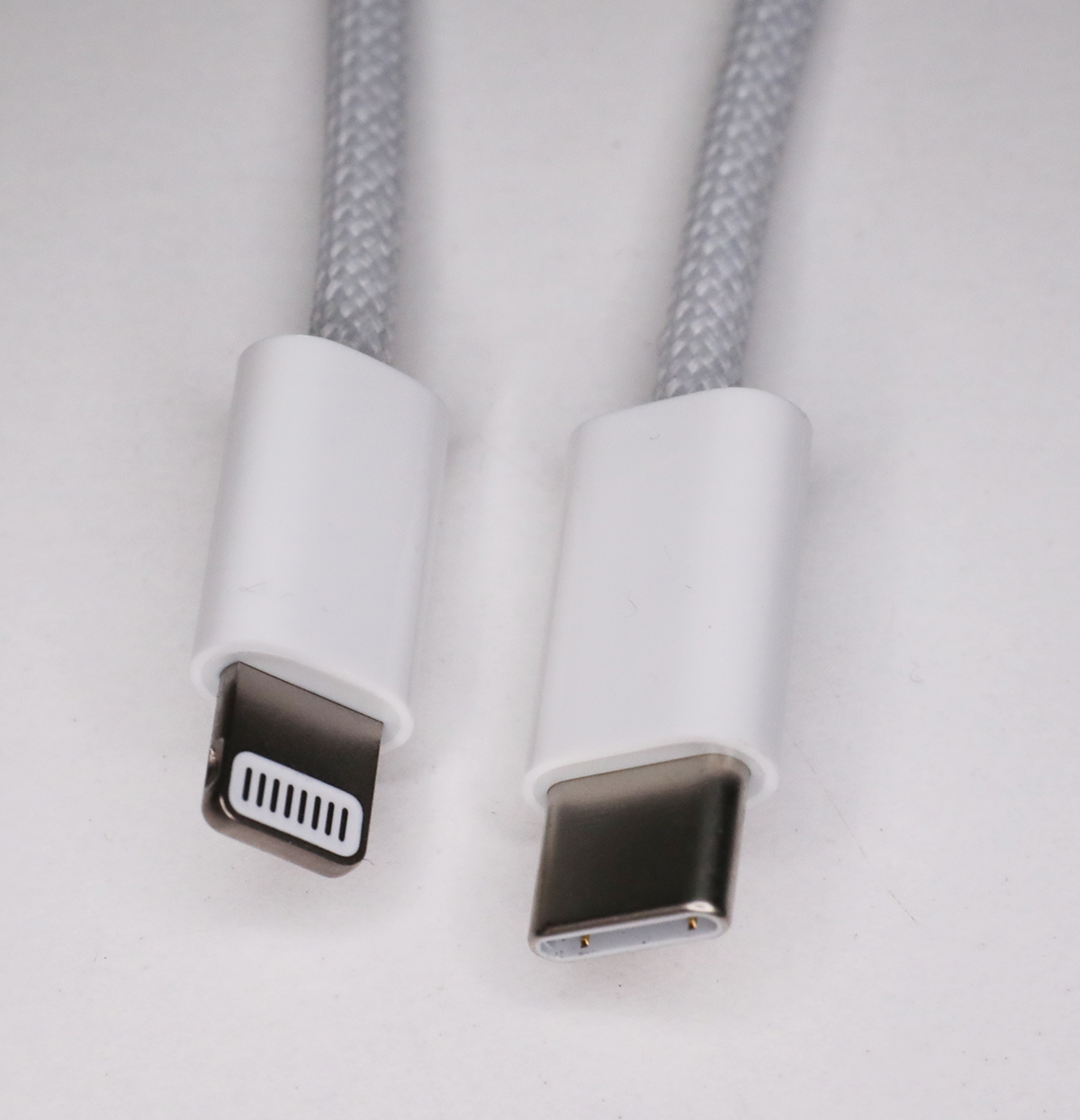
Laddkabel för iPhone med Lightning-kontakt i ena ändan och USB-C i andra.
Powerbanks med möjlighet till snabbladdning
Trots att USB-C porten erbjuder en effekt på upp till 15W så kan det ändå ta flera timmar att ladda upp en strömkrävande modern mobil enhet. Leverantörerna har därför enats om två olika standarder för snabbladdning och matning med högre effekt. Den ena standarden som benämns USB-C Power Delivery (PD) har valts av de flesta leverantörerna, bl a Apple. Den andra standarden som benämns Qualcomm Quick Charge (QC) har valts, bl a av Samsung.
Både PD och QC kräver understöd hos både den mobila enheten och hos den powerbank som ansluts för att snabbladdningen skall fungera.
USB-C PD-standarden
För att det skall bli möjligt att korta ner laddningstiderna så ökas spänningen från 5V till antingen 9V, 15V eller 20V. Detta bestäms vid inkopplingen genom att laddaren eller den mobila enheten kommunicerar med powerbanken om hur hög spänning enheterna tål utan att bli överhettade och ta skada. Du kan därför utan risk koppla in en sådan powerbank till alla moderna enheter som har USB-C-portar. USB-C PD fungerar enbart om båda enheterna ansluts via USB-C-kablar (alternativt Apples USB-C till Lightning-kabel).
Med en maximal laddström på 3A, vilket USB-C medger, så ger detta med 20V en maximal effekt på 60W. Detta innebär att en sådan powerbank även kan användas för att strömförsörja och ladda en bärbar dator, som t ex Apple MacBook Pro.
En modern mobil med USB-C PD kan snabbladdas till 50% kapacitet på en halvtimme. Tekniken har understöd från och med iPhone 8 samt hos de modeller av iPad Pro som har USB-C-port.

Andersson PRB X2 med kapaciteten 40000 mAh har understöd både för PD- och QC-tekniken. Enheten har två USB 3-portar med QC, en USB-C-port med PD och en Micro USB-port som enbart kan används för långsam laddning.
Quick Charge-standarden
Även här används metoden med att öka spänningen vid laddning. Tekniken erbjuder dock fler olika spänningsnivåer för att optimera laddningen. QC-tekniken tillåter dessutom att enheterna kommunicerar via USB 3-kablar.
Powerbank med avancerad teknik, display och trådlös laddning
De flesta moderna modeller av powerbanks med PD eller QC har elektronik som övervakar strömflödet. Vissa mer påkostade enheter har en informativ display som visar hur stor energi som flödar ut eller in i enheten. Några modeller har även funktioner för trådlös laddning vilket kan vara användbart om du har en mobil med denna funktion.

Omni 20 USB-C+ är en av marknadens bästa powerbanks med kapaciteten 20000 mAh, två USB-C PD-portar, två USB 3 QC-portar, trådlös laddning och en mycket informativ OLED-display som visar aktuella siffervärden för ström, spänning, effekt, temperatur och kapacitet. Den enda nackdelen med enheten är det förhållandevis höga priset på ca 2000 kr.

Omni 20 USB-C+ kan strömförsörja upp till fyra olika enheter samtidigt som den laddas upp med 50 W från en USB-C snabbladdare.
Laddare med hög kapacitet för powerbanks, datorer mm
På marknaden finns idag flera kraftfulla modeller av powerbanks med ända upp till 40000 mAh kapacitet. Det säger sig själv att sådana modeller måste ha möjlighet till uppladdning med höga strömstyrkor. En fullständig uppladdning med gamla USB 3-laddare som bara ger 2A skulle kräva mer än 20 timmar! Det finns därför snabbladdare som har understöd för USB-C PD vilket förkortar laddtiden till ca 2 timmar för en powerbank med 20000 mAh.
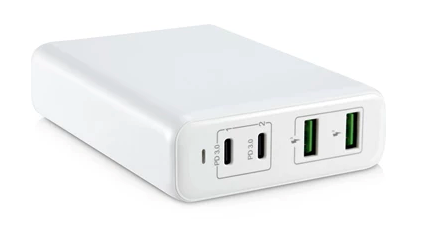
Andersson Dual USB-C PD Charger kan snabbladda upp till 4 powerbanks, datorer, mobila enheter och digitalkameroor samtidigt. Effekten vid laddning kan uppgå till 100 W med en enda ansluten enhet men sjunker med fler anslutna enheter.
Effektiv hantering av skärmdumpar med Snagit
En skärmdump är en bild av det som syns på en skärm eller på en del av skärmen. Skärmdumpar används för att ta ögonblicksbilder av det som visas på en dator, mobil eller surfplatta. I takt med en ökande digitalisering så växer även behovet av skärmdumpar för att beskriva och förklara användningen av olika tjänster och program.
På marknaden finns ett stort antal tillbehörsprogram som kan användas för att fånga skärmdumpar. Vissa av programmen är fria men för bekväm användning och hög kvalitet så rekommenderar jag programmet Snagit som finns i snarlika varianter för både Windows och Mac OS. Jag använder själv sen länge programmet för att fånga de många skärmbilder som finns hos ProgramSupport.
Snagit distribueras via nerladdning från företaget TechSmith som du når via nedanstående länk:
https://www.techsmith.com/store/
Programmet kostar drygt 60 € och finns även tillgängligt i en kostnadsfri testversion som du kan använda i 15 dagar för att prova funktionen.
Fånga en skärmdump med Snagit
Efter installation finns SnagIt bekvämt tillgänglig via en knapp nere i aktivitetsfältet hos Windows och uppe i menyraden hos Mac OS. När du öppnar programmet så visas en liten panel med inställningar som du kan placera på valfri plats på någon av dina bildskärmar. Panelen kommer aldrig med hos dina fångade skärmbilder, oberoende av vilka inställningar du använder. Det var därför relativt krångligt att fånga skärmdumparna till denna beskrivning!

Rekommenderad grundinställning för att fånga skärmdumpar med Snagit i Windows.
Med ovanstående grundinställning hos programmet så blir det lätt att fånga en skärmdump av valfria fönster på någon av dina bildskämar. Börja alltid med att placera och arrangera dina fönster så att det du vill fånga har lämplig storlek och placering. I de flesta fall är det bäst om det fönster du vill fånga ligger ovanför andra öppna fönster på skärmen.

Ett fönster i programmet PowerPoint har här positionerats och storleksförändrats så att det lämpar sig för att fånga en skärmdump med Snagit.
När du vill fånga en skärmdump klickar du på den stora röda knappen Capture till höger hos panelen för Snagit. Flytta därefter muspekaren till det fönster du vill fånga och lägg märke till att Snagit föreslår områden som kan fångas helt automatiskt genom att visa en blinkande markering kring områdena. Övriga delar hos skärmen tonas ner så att de blir mörkare. Panelen för Snagit döljs under tiden markeringen visas.
Flytta muspekaren till lämplig kant hos det önskade fönstret tills den blinkande markeringen ramar in fönstret exakt. När du är nöjd med markeringen så genomförs skärmdumpen genom att du klickar med musen på kanten.
Funktionen med automatisk markering av fönster är väldigt användbar eftersom du undviker att få med fransiga kanter från omgivningen kring fönstren.

Snagit har själv föreslagit att detta fönster skall markeras och fångar det som en skärmdump genom att du pekar och klickar på fönstrets kant.
När Snagit genomfört skärmdumpen så öppnas resultatet i ett nytt fönster hos hjälpprogrammet Snagit Editor. Här kan du finslipa resultatet och lägga på olika grafiska Former som t ex genomskinliga rektanglar eller cirklar kring viktig information hos skärmdumpen.
När du är nöjd med skärmdumpen så sparar du den i något av de många standardiserade filformat för bilder (TIF, JPEG, PNG m fl) som hjälpprogrammet har understöd för.

Skärmdumpen visas i programmet Snagit Editor som öppnas automatiskt.
Snagit har flera andra funktioner
En mycket användbar funktion hos Snagit är att du kan ställa in en fördröjning (Time Delay) på några sekunder så att du hinner välja ett menykommando hos det program du vill fånga. Detta kommer då med i skärmdumpen.
Förutom den ovan beskrivna grundfunktionen för att fånga skärmdumpar så kan du även spela in videofilmer med dina skärmaktiviteter. Du börjar då med att klicka på knappen Video till vänster hos programmets panel. Under pågående inspelning är det faktiskt även möjligt att lägga in ett litet fönster med bilden från din webbkamera så att du själv kommer med hos inspelningen.
Det var allt för den här gången. Nästa nyhetsbrev kommer i slutet av mars.
© 2022 www.programsupport.se |

