|
||||||||||||||||||||||||||||||||||||||||||||||||||||||||||||||||||||||||||||||||||||||||||||||||||||||||||||||||||||||||||||||||||||||||||||||||||||||||||||||||||||||||||||||||||||||||||||||||
Nyhetsbrev från ProgramSupport Februari 2023 |
|
|||||||||||||||||||||||||||||||||||||||||||||||||||||||||||||||||||||||||||||||||||||||||||||||||||||||||||||||||||||||||||||||||||||||||||||||||||||||||||||||||||||||||||||||||||||||||||||||
|
|
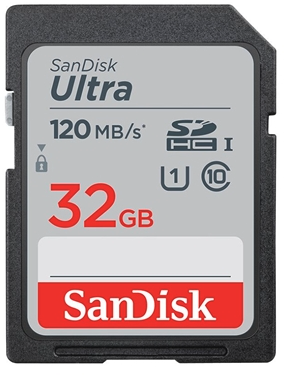
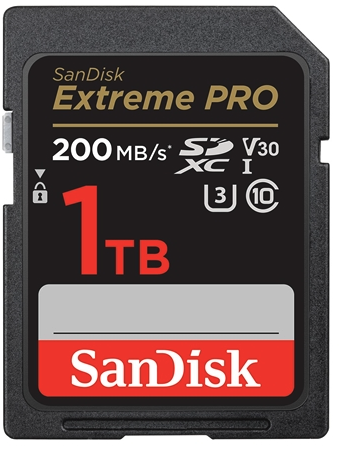
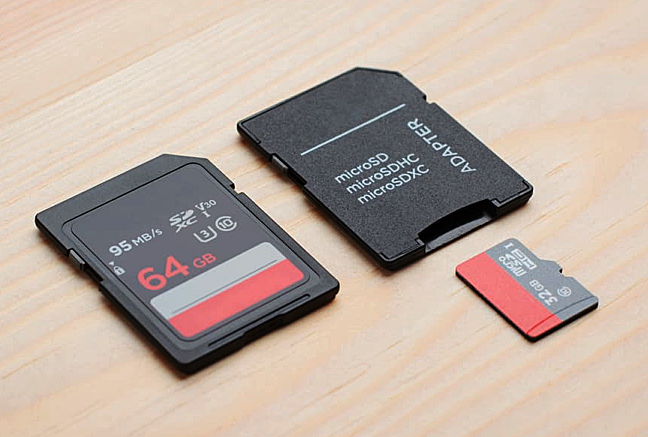
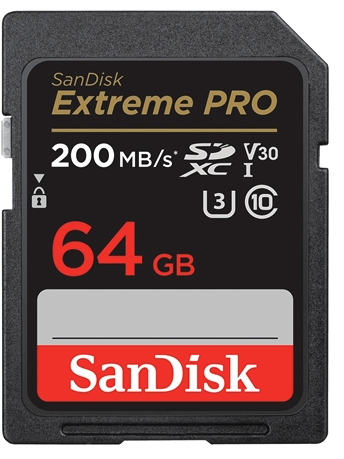
Här kommer månadens nyhetsbrev med tips för effektivare arbete i dina grafiska program. Förbättra den automatiska avstavningen hos InDesignInDesign hanterar avstavning relativt bra men för vissa ord kan det bli nödvändigt att korrigera var i orden som avstavningen sker. Den bästa metoden för att förbättra avstavningen är att lägga till de ord som behöver förbättras i ett Eget lexikon, med anvisningar för hur orden skall avstavas. Medlemmar kan läsa mer i avdelningen Användartips till InDesign: Återanvänd bilder från PDF-filer i andra dokumentIbland händer det att man vill återanvända bilder från en PDF-fil utan att ha tillgång till de dokument som använts för framtagning av PDF-filen. Det är då möjligt att öppna PDF-filen med programmet Acrobat Pro, överföra bilden med full kvalitet till Photoshop och spara en kopia av den som en ny bildfil. Medlemmar kan läsa mer i avdelningen Användartips till Acrobat: Välj rätt SD-kort till din kameraDe allra flesta moderna digitalkameror kan använda SD-kort för lagring av bilder och filmer. På marknaden finns ett stort antal modeller av kort med varierande kapacitet, prestanda och inte minst olika inköpspriser. När du väljer kort är det mycket viktigt att du tar hänsyn till vilka krav din kamera ställer på kortens kapacitet och prestanda. Om du väljer ett billigt kort kan du drabbas av långsam bildtagning och dålig videokvalitet men om du väljer ett dyrt kort, med onödigt höga prestanda, så kanske inte din kamera kan utnyttja kortets prestanda.
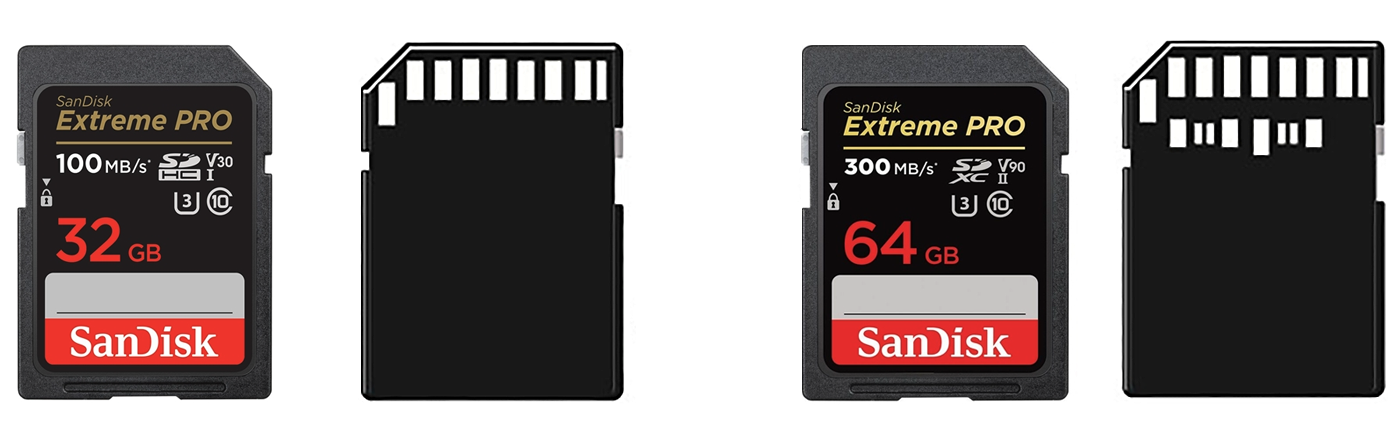
Jämförelse mellan ett billigt kort (ca 150 kr) och ett dyrt kort (ca 5000 kr) med mycket hög kapacitet och bra prestanda.
|
|||||||||||||||||||||||||||||||||||||||||||||||||||||||||||||||||||||||||||||||||||||||||||||||||||||||||||||||||||||||||||||||||||||||||||||||||||||||||||||||||||||||||||||||||||||||||||||||


Minimal skrivhastighet (megabyte per sekund) |
Speed Class |
UHS Speed Class |
Video Speed Class |
Lämpar sig för |
||||
90 |
|
8k video |
||||||
60 |
|
8k video |
||||||
30 |
 |
 |
4k video |
|||||
10 |
|
 |
|
4k video |
||||
6 |
 |
 |
Full HD video |
|||||
4 |
|
|
Full HD video |
|||||
2 |
 |
Stillbilder |
||||||
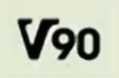
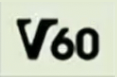
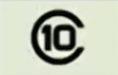
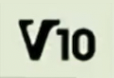
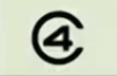
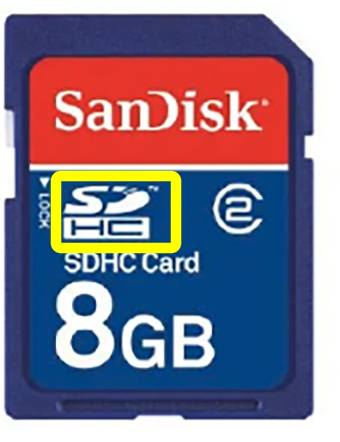
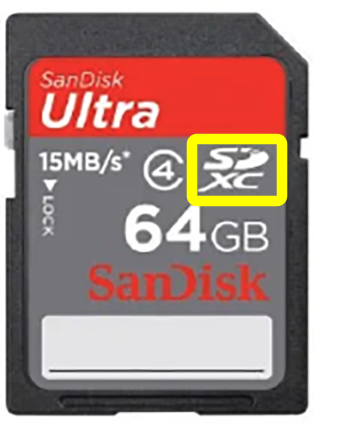
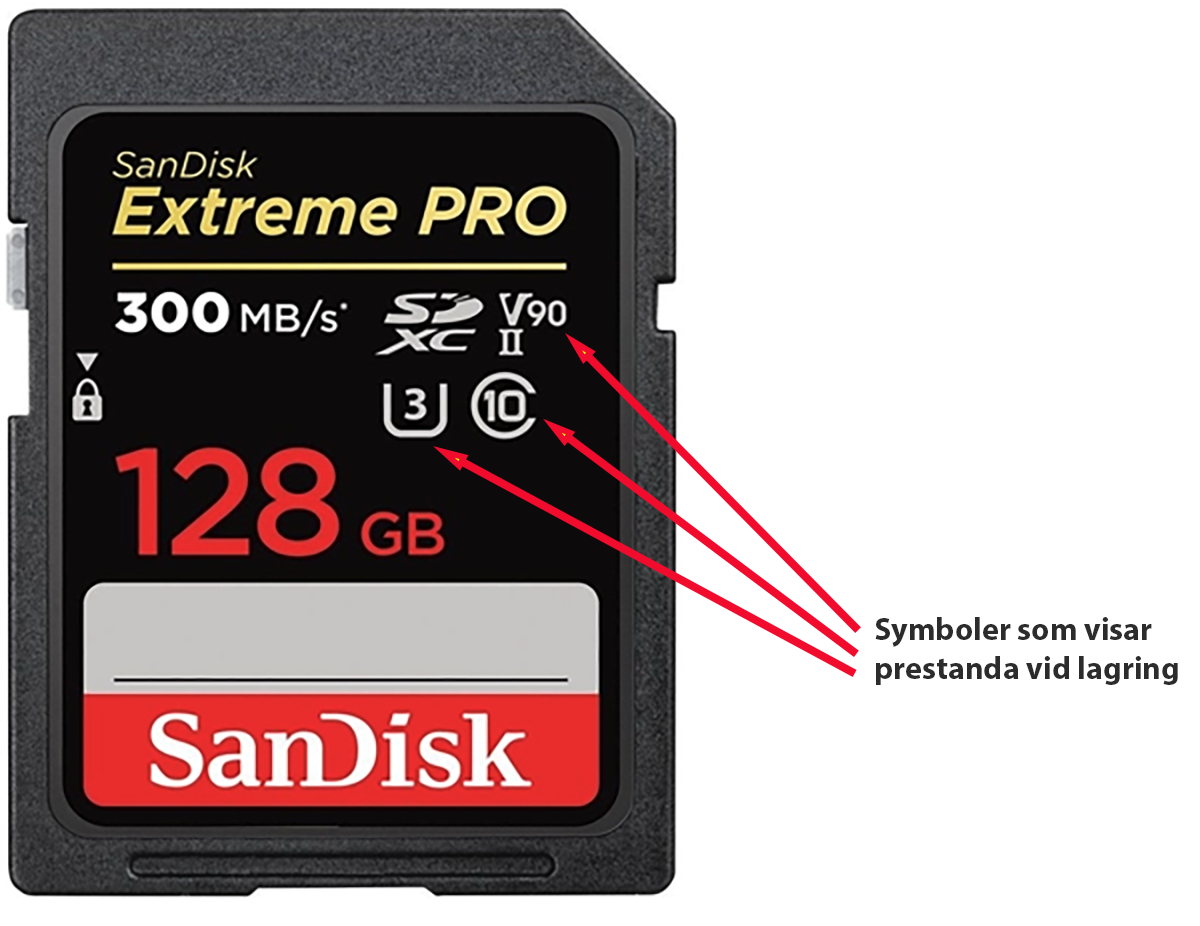
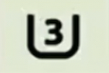
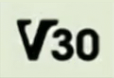
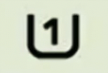
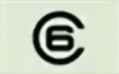
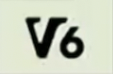
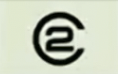
Förklaring till symbolerna som anger minimal skrivhastighet hos SD-kort.
Tala in text på din mobila iOS-enhet
Mobila enheter som iPhone och iPad har numera så bra prestanda att de kan utföra uppgifter vilket tidigare krävde en dator. En användbar sådan funktion är att tala in text, diktering, vilket är mycket bekvämare än att använda det virtuella tangentbordet på den mobila enhetens skärm. Dikteringsfunktionen kan användas i alla appar som låter dig mata in text via det virtuella tangentbordet, som t ex Anteckningar, Meddelanden, Mail, Pages och Word.
Aktivera funktionen diktering i Inställningar
Dikteringsfunktionen är normalt inte aktiv utan du måste själv aktivera den, en gång för alla, i enhetens Inställningar-Allmänt-Tangentbord. Detta kan du utföra utan risk för att det uppstår problem eftersom dikteringen sen inte påbörjas förrän du pekar på en mikrofonsymbol hos det virtuella tangentbordet.
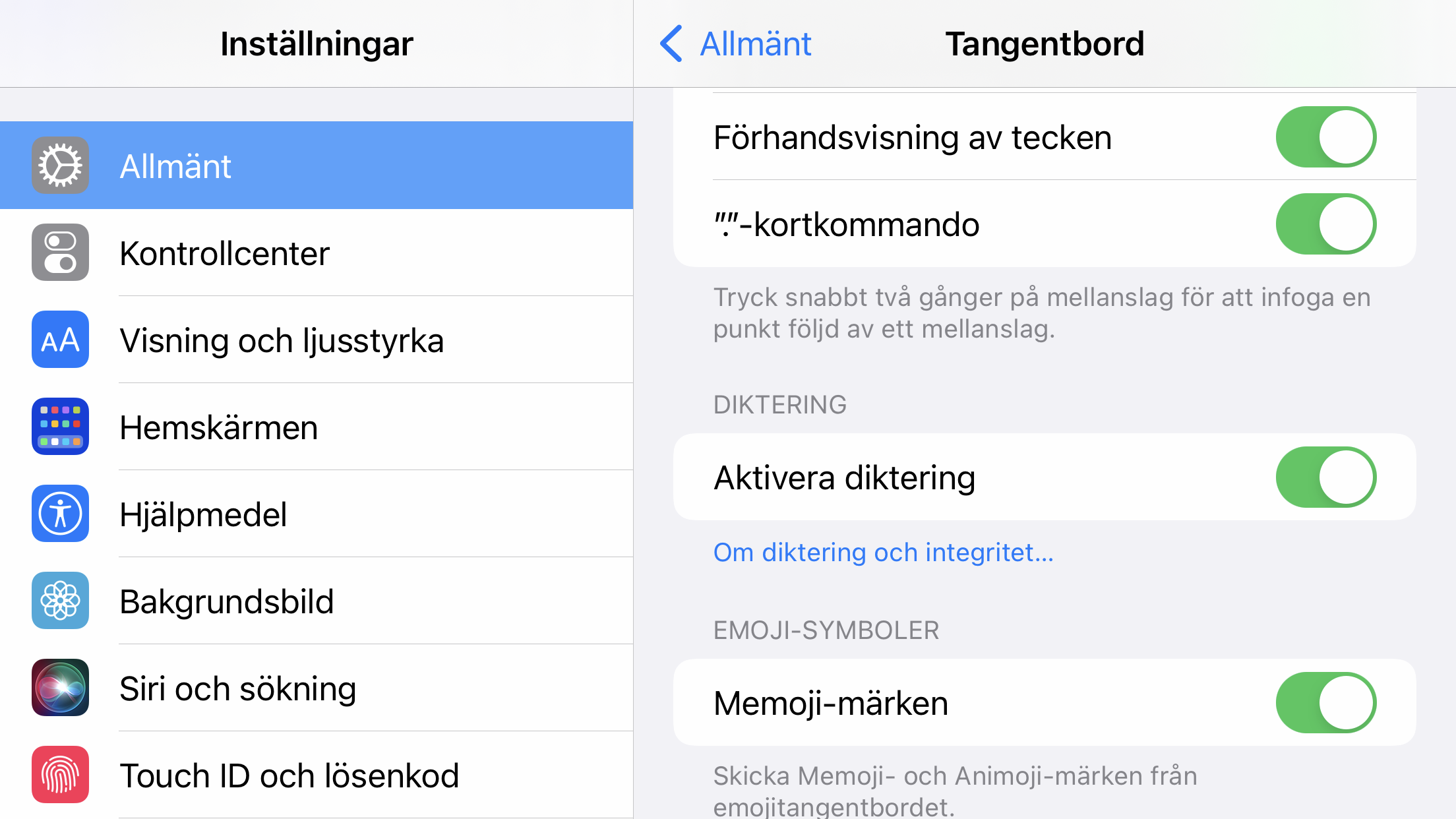
Så här aktiverar du dikteringsfunktionen hos en iPhone. Hos systemversionen iOS 16 finns även en möjlighet att välja vilket språk som skall användas vid diktering.
Påbörja diktering
För att påbörja diktering pekar du på symbolen Mikrofon nere på det virtuella tangentbordet. Tangentbordet döljs då och istället så visas en grafisk illustration av ljudet när du talar.
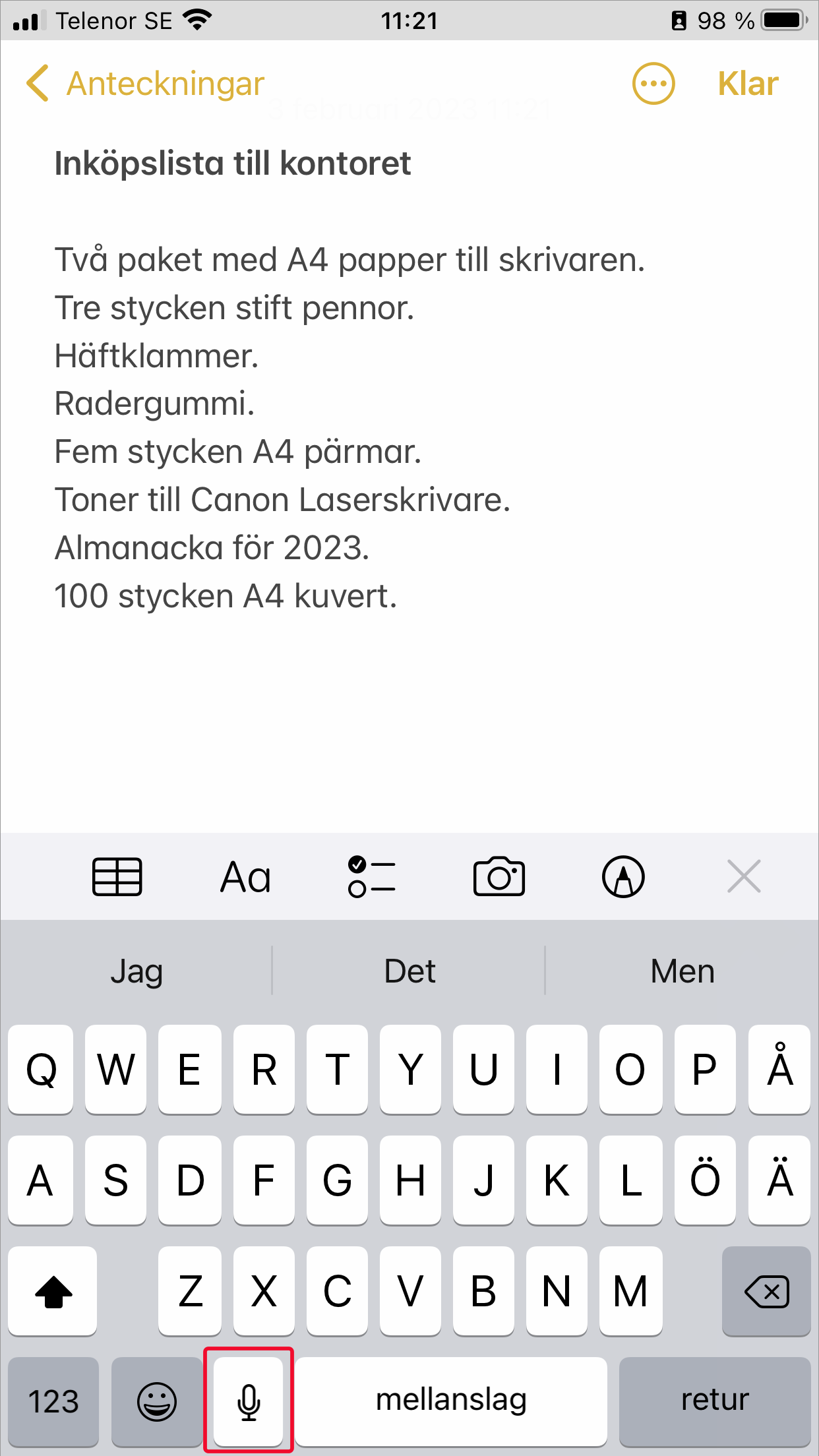
Dikteringen påbörjas när du pekar på symbolen Mikrofon.
Ljudvågen tolkas automatiskt som text och matas in i den öppna appen. För att få bra resultat bör du tala tydligt och relativt långsamt.
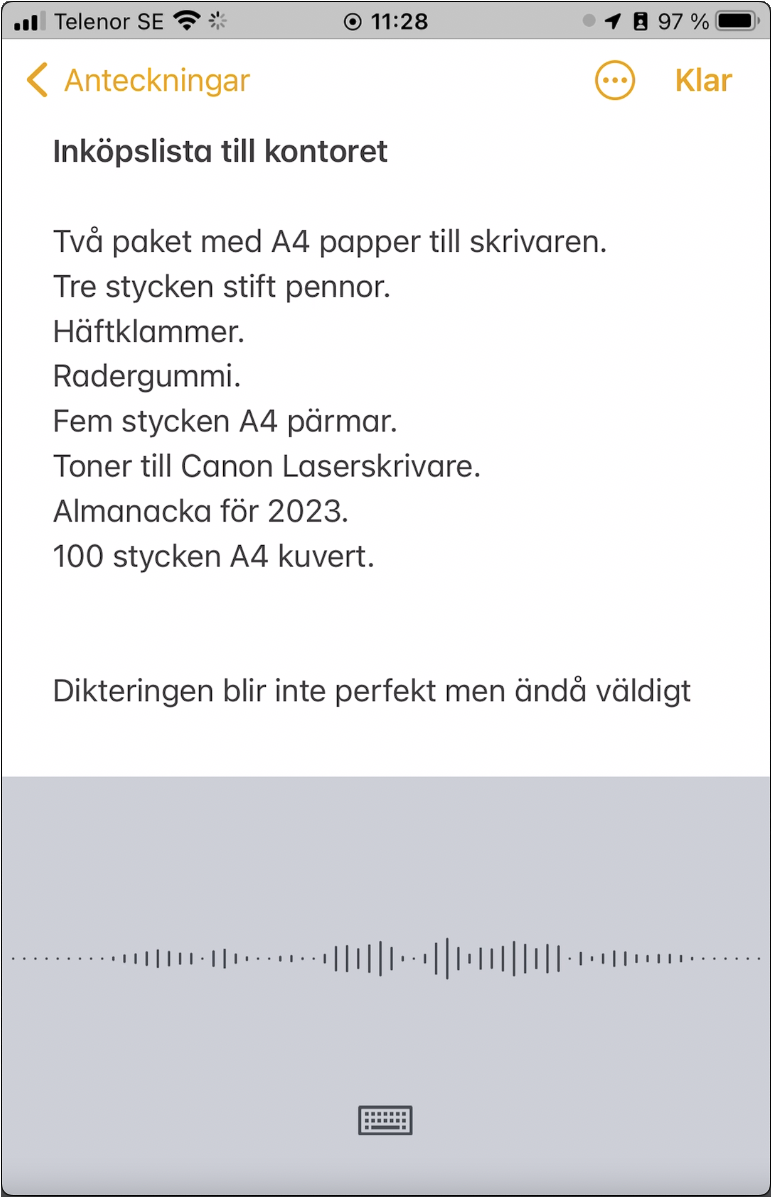
Pågående diktering i appen Anteckningar hos en iPhone.
Det tar ett par sekunder för dikteringsfunktionen att tolka ditt tal så det är lämpligt att göra korta pauser mellan varje mening.
När du slutar tala så väntar dikteringsfunktionen i 30 sek innan den avbryts. Det virtuella tangentbordet kommer då fram automatiskt. Du kan även avbryta dikteringen manuellt genom att peka på den lilla symbolen Tangentbord under ljudvågen nere på skärmen.
Tala in skiljetecken
Du bestämmer själv när en mening är slut genom att säga ordet punkt. Dikteringsfunktionen sätter då in en punkt i slutet av texten följt av ett mellanslag. Nästa mening börjar sen med en inledande versal hos det första ordet. Du kan även sätta in ett kommatecken genom att säga ordet komma.
Andra användbara skiljetecken är ny rad och nytt stycke. Hos de flesta appar får du extra luft mellan styckena med skiljetecknet nytt stycke.
Korrigera fel
Dikteringsfunktionen är inte perfekt så du får räkna med att vissa ord kan bli fel. För att korrigera ett ord under pågående inmatning kan du dubbelpeka på det felaktiga ordet så att det markeras. Det virtuella tangentbordet visas då så att du manuellt kan korrigera ordet. Efter korrigering fortsätter du dikteringen genom att peka på symbolen Mikrofon igen.
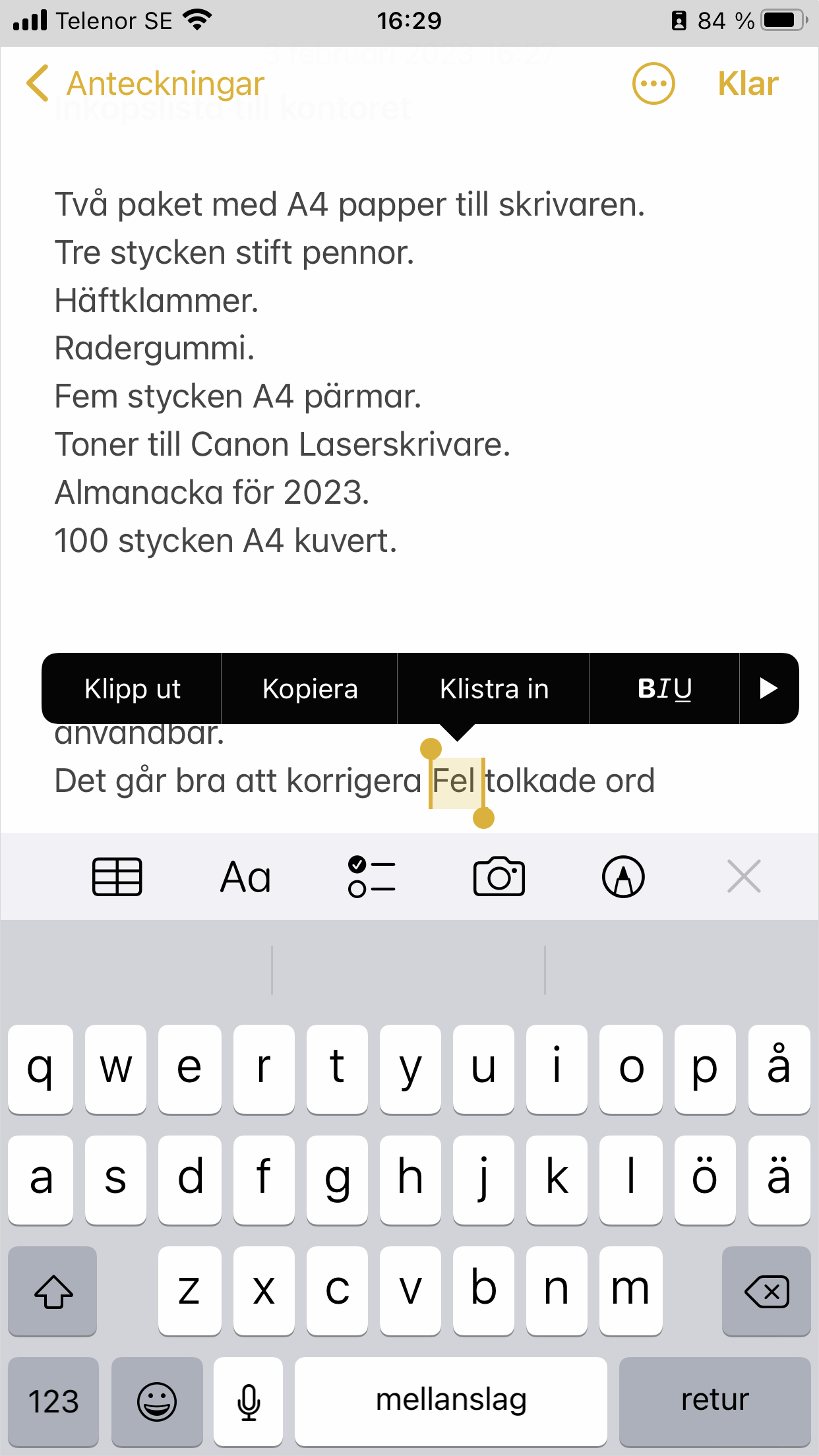
Exempel på korrigering av ett sammansatt ord som tolkats fel.
Egna erfarenheter av diktering
Jag har använt dikteringsfunktionen under flera år och har genomgående bra erfarenheter av resultatet. Diktering fungerar bra med vanliga ord men namn och facktermer kan ibland bli fel. Räkna också med att långa sammansatta ord kan delas upp i flera delar (se ordet stiftpennor i skärmbilden ovan).
Dikteringsfunktionen är inte avsedd att ersätta ett tangentbord vid inmatning av långa texter med utformningar. Men funktionen fungerar alldeles utmärkt som ett bekvämt hjälpmedel för att skapa korta anteckningar, minneslistor och inköpslistor.
Om du arbetar med Macintosh så är det extra användbart att anteckningar framtagna i iPhone eller iPad automatiskt synkroniseras även till datortillämpningen Anteckningar.
Det var allt för den här gången. Nästa nyhetsbrev kommer i slutet av mars.
© 2023 www.programsupport.se