|
Här kommer månadens nyhetsbrev med tips för effektivare arbete i dina grafiska program.
Distanskurs Arbeta effektivt med InDesign
InDesign är idag det dominerande verktyget för professionell framtagning av reklammaterial, tidningar, tidskrifter, böcker, manualer, rapporter m m. Varje ny version får hela tiden mer avancerade funktioner som förbättrar möjligheterna men som samtidigt höjer kraven på kunskaper hos användarna.
Målet med den här distanskursen i mötesprogrammet Zoom är att hjälpa erfarna användare att dra full nytta av InDesigns många kraftfulla funktioner vid framtagning av trycksaker och elektroniska dokument.
Läs mer om distanskursen Arbeta effektivt med InDesign:
Läs vad några deltagare tyckte om kursen:
Skydda PDF-filer så att de enbart kan läsas på skärm men ej skrivas ut
PDF-filer med handböcker och kursmaterial anpassas ofta så att det blir bekvämt att ta del av innehållet på en bildskärm. För att förhindra att filerna sprids till obehöriga via fotokopiering så är det lämpligt att skydda dem så att de inte kan skrivas ut utan enbart läsas på en bildskärm.
Medlemmar kan läsa mer i avdelningen Användartips till Acrobat:
Knapp för bekväm justering och fördelning av objekt i PowerPoint
PowerPoint har en mycket användbar funktion för justering och fördelning av markerade objekt. Men eftersom funktionen inte är tillgänglig ständigt hos programmet så blir det lättare att komma åt den om du lägger till en egen knapp för den hos verktygsfältet Snabbåtkomst.
Medlemmar kan läsa mer i avdelningen Användartips till PowerPoint:
Förbättra kvaliteten dramatiskt hos foton via AI-tjänst på nätet
Flera AI-tjänster på nätet låter dig förbättra skärpa och upplösning hos fotografier som har begränsad bildkvalitet. Härigenom kan du använda bilder från äldre mobila enheter och även bilder där fotografen har slarvat med skärpeinställningen.
Vi skall prova tjänsten Lets Enhance som är lätt att använda och som ger bra resultat för de flesta bilder. Du kan prova tjänsten kostnadsfritt för upp till 10 bilder vilka då får ett synligt vattenmärke hos bilderna. Därefter är kostnaden 9 US dollar för förbättring av ytterligare 20 bilder (utan vattenmärke). Som kuriosa kan nämnas att tjänsten är utvecklad i Ukraina.
Du behöver inte ladda ner någon app till din dator utan förbättringen sker med din webbläsare som tar kontakt med tjänsten via nätet. Tjänsten är tillgänglig via nedanstående webbadress:
https://letsenhance.io

Vi skall prova att öka skärpan hos denna porträttbild där
fotografen slarvat med skärpeinställningen. Bilden ovan har
förstorats och beskurits för att oskärpan skall synas.
Börja med att överföra din bild till tjänsten
När du skapat ett konto hos tjänsten drar du bildfilen till fönstret uppe till vänster hos tjänsten Lets Enhance. Överföringen till tjänsten går snabbt på ett par sekunder. Bredvid en miniatyr av bilden visas information om bildfilens upplösning, filstorlek och maximal fysisk storlek när den används i en trycksak med 300 dpi.
I panelen till höger ställer du in önskade åtgärder för förbättring av bilden. I området Upscale & Enhance kan du välja mellan olika metoder som Magic, Balanced eller Gentle. I området Size rekommenderas att du väljer Scale följ av en Factor 1x, 2x, 4x, 8x eller 16x som anger hur mycket du vill att bilden skall skalas upp om den har låg upplösning från början.
Om du klickar på knappen Show advanced options så kan du välja Light Ai med ett lågt värde hos Intensity vilket minskar risken för att det uppstår förvrängningar hos bilden
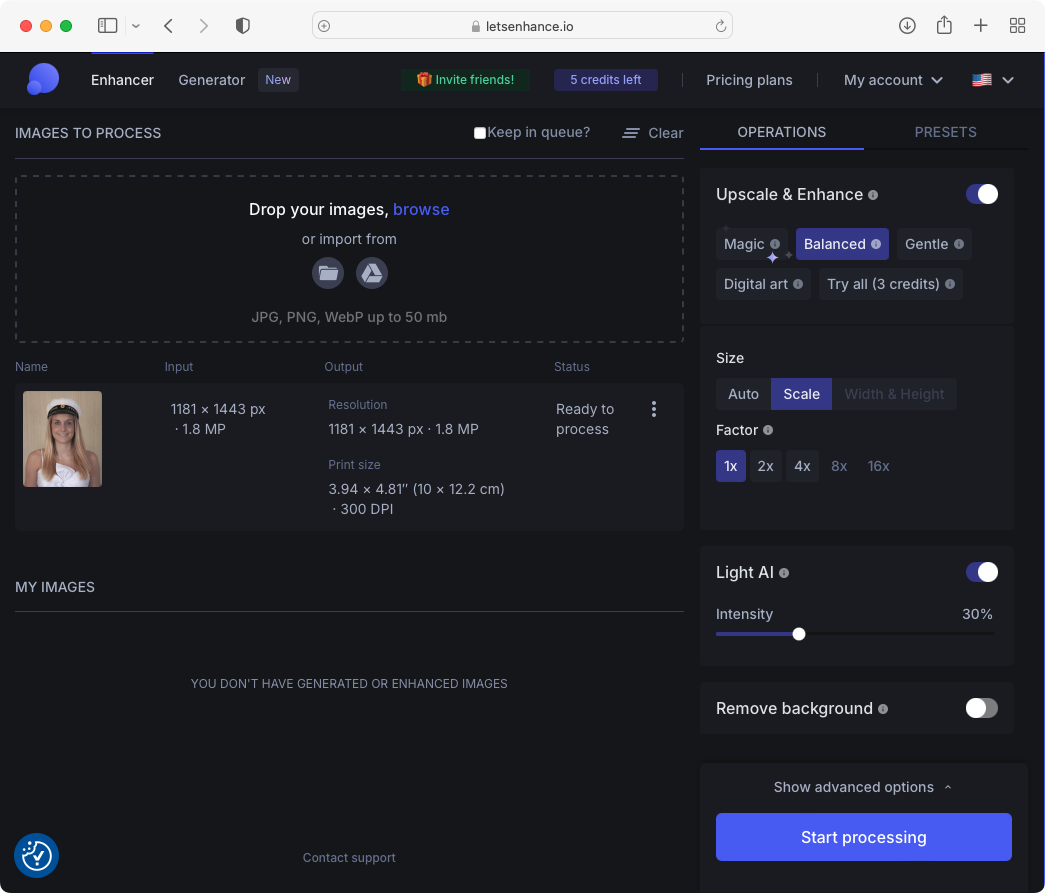
Bilden är nu klar för förbättring och vi har valt att enbart förbättra skärpan med bibehållet antal pixlar (ingen uppskalning) och med Light AI valt för att undvika förvrängningar hos bilden.
Genomför förbättringen via knappen Start processing
När du klickar på knappen Start processing börjar tjänsten analysera bilden och genomföra förbättringen enligt dina inställda önskemål. Räkna med att det kan ta lång tid innan bilden har förbättrats. Stora bildfiler kan ta flera minuter att bearbeta. Bilden i vårt exempel har en filstorlek på 1,2 MB vilket krävde ca 30 sek för förbättring.
Resultatet av förbättringen visas som en något större miniatyr nere till vänster hos tjänstens fönster med ett textöverlägg som visar teknisk information om bilden.
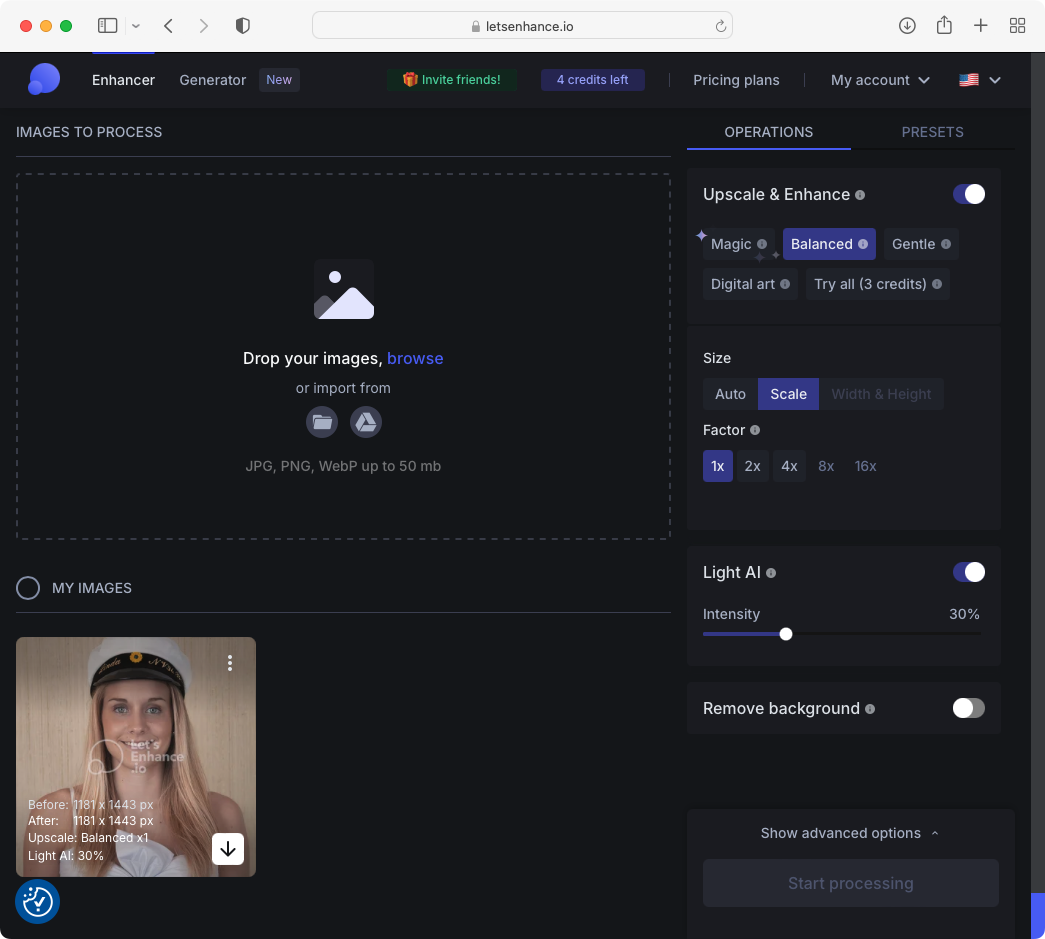
Den förbättrade bilden är nu klar hos tjänsten. Du kan välja att hämta bilden till din dator eller förhandsgranska den mer i detalj före hämtning.
Förhandsgranska resultatet av förbättringen
I de flesta fall är det lämpligt att förhandsgranska den förbättrade bilden innan du laddar ner den till din dator. Detta sker genom att du klickar på bilden vilket visar tre olika vyer. I den övre vyn visas hela bilden med en synlig vit cirkel som du kan placera på önskad plats hos motivet. I de två undre förstorade vyerna kan du sen jämföra originalet med den förbättrade versionen av bilden.
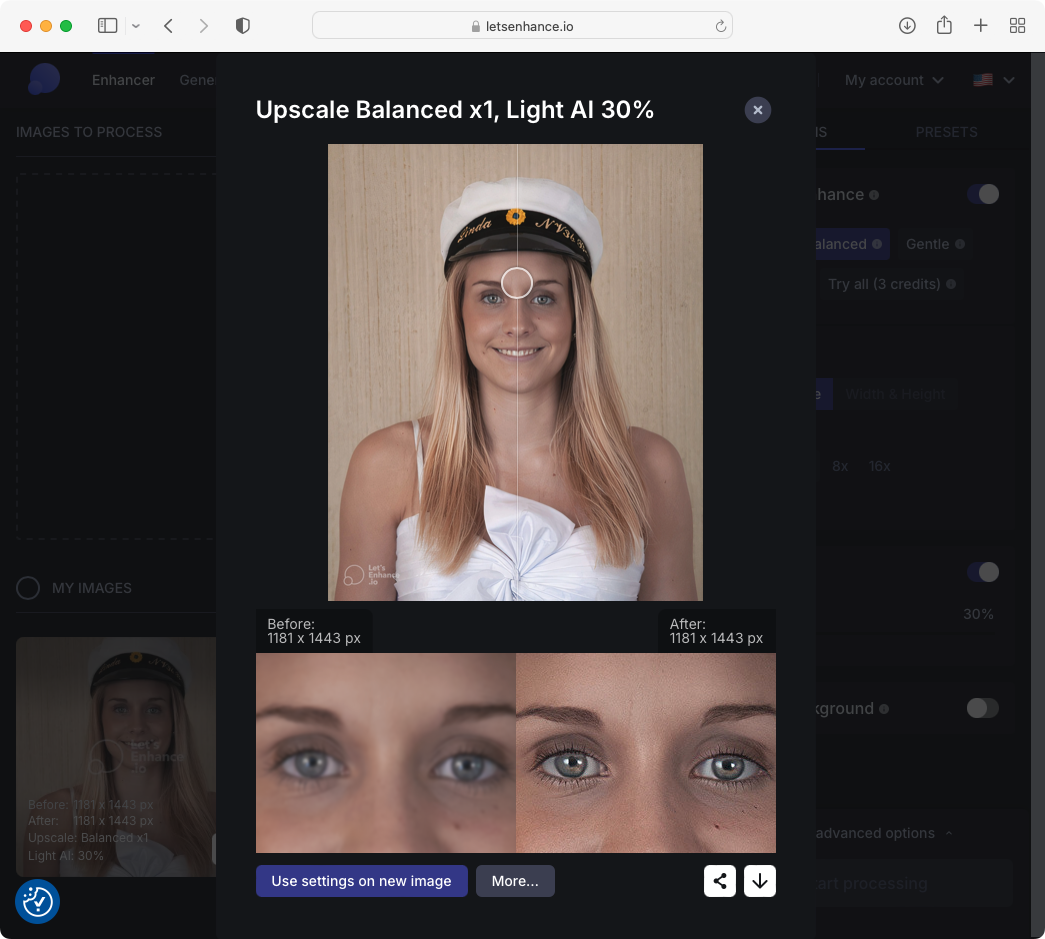
Trots att den förbättrade bilden fortfarande har samma antal pixlar som originalet så har skärpan förbättrats dramatiskt utan några synliga förvrängningar.
Ladda ner den förbättrade bilden till din dator
När du är nöjd med förbättringen av din bild så laddar du ner en kopia av bildfilen från tjänsten till mappen Hämtade filer hos din dator via knappen med en pil nedåt. Den förbättrade bilden har samma filnamn som originalet med tillägg av lite textinformation om bearbetningen.
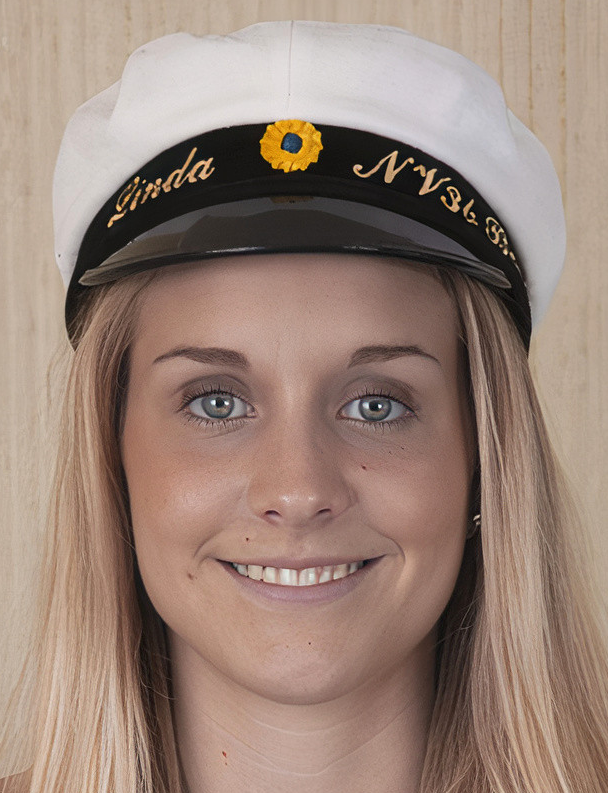
Jämförelse mellan originalbilden och den förbättrade kopian. Rejäl ökning av skärpan och bättre lyster hos färgerna. Kopian har filstorleken 2 MB jämfört med 1,2 MB hos originalet.
Det var allt för den här gången. Nästa nyhetsbrev kommer i slutet av mars.
© 2025 www.programsupport.se |

