|
Här kommer månadens nyhetsbrev med tips för effektivare arbete i dina grafiska program.
Distanskurs Arbeta effektivt med InDesign
InDesign är idag det dominerande verktyget för professionell framtagning av reklammaterial, tidningar, tidskrifter, böcker, manualer, rapporter m m. Varje ny version får hela tiden mer avancerade funktioner som förbättrar möjligheterna men som samtidigt höjer kraven på kunskaper hos användarna.
Målet med den här distanskursen i mötesprogrammet Zoom är att hjälpa erfarna användare att dra full nytta av InDesigns många kraftfulla funktioner vid framtagning av trycksaker och elektroniska dokument.
Läs mer om distanskursen Arbeta effektivt med InDesign:
Markera kroppsdelar med Objektmarkering hos Photoshop 26.3
Verktyget Objektmarkering hos Photoshop, som lanserades för ett par år sedan, har förbättras hos varje ny version av programmet. Hos programversion 26.3 (Beta) kan verktyget nu identifiera och markera både hela personer och kroppsdelar hos personer.
Medlemmar kan läsa mer i avdelningen Användartips till Photoshop:
Förläng varaktigheten hos klipp via AI-teknik hos Premiere Pro 25.2
Hos Premiere Pro version 25.2 erbjuder Adobe ett nytt verktyg, benämnt Generativ Extend Tool, som via AI-teknik kan förlänga varaktigheten både hos filmklipp och hos ljudklipp.
Medlemmar kan läsa mer i avdelningen Användartips till Premiere Pro:
Adobe Bridge – utmärkt verktyg för filhantering
Adobe Bridge är tillgängligt för alla som prenumererar på något av tillämpningsprogrammen i Adobe Creative Cloud. Bridge är ett mycket användbart verktyg för att hålla ordning på, hitta och hantera filer som är framtagna med grafiska program. Programmet har en imponerade uppsättning med funktioner som låter dig arbeta effektivare med din dator.
Målsättningen med den följande beskrivningen av Bridge är att ge en snabb överblick över de viktigaste funktionerna hos programmet som alla bör känna till.
Bridge ger bättre överblick över filer än Utforskaren i Windows
Utforskaren i Windows och Finder i MacOS kan enbart visa små miniatyrbilder för ett fåtal filtyper som videofilmer och bildfiler. Men tyvärr går det inte att se miniatyrer för PDF-filer och filer som är framtagna med Adobes tillämpningsprogram InDesign, Illustrator och Photoshop.
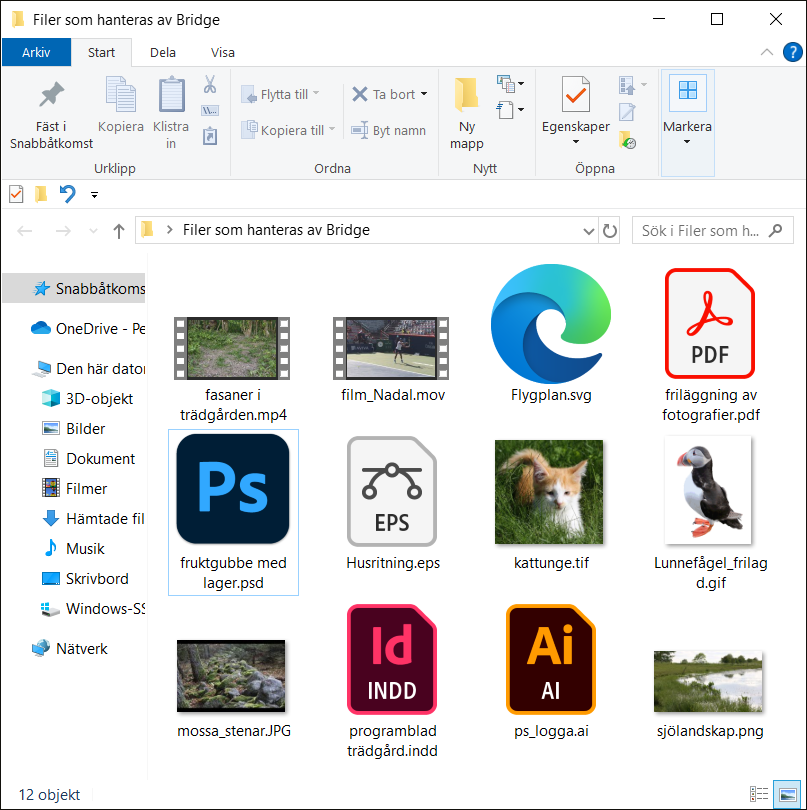
Utforskaren i Windows visar bara små miniatyrer för ett fåtal standardiserade filtyper.
Med Adobe Bridge utökas visningen av miniatyrer till fler bildfilsformat som EPS och SVG samt till filformaten hos Adobes egna tillämpningsprogram, nämligen PDF, INDD, AI och PSD. Dessutom kan du själv bestämma storleken hos miniatyrerna så att det blir lättare att granska filernas innehåll.
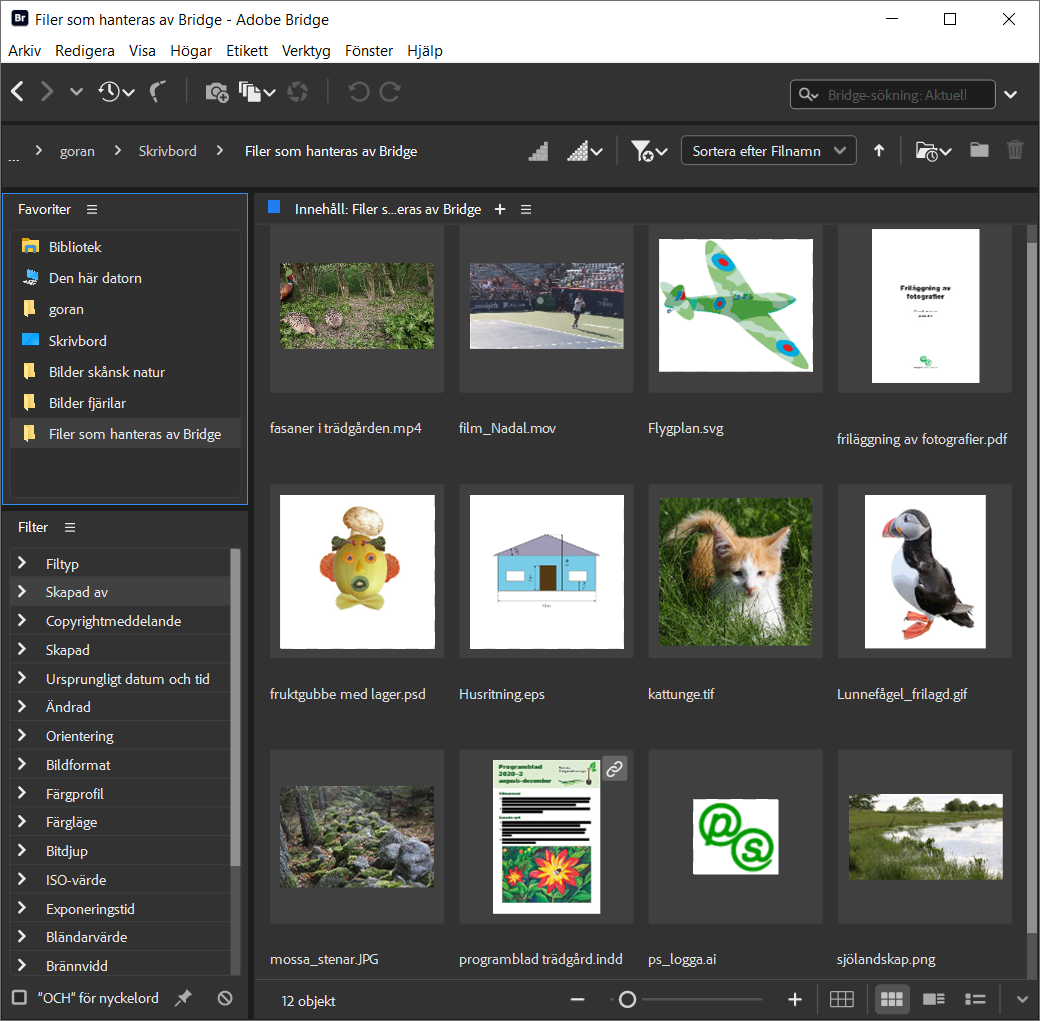
Bridge visar även miniatyrer för filer från Adobes egna tillämpningsprogram. Du kan själv bestämma storleken hos de visade miniatyrerna via reglaget i underkanten hos Bridge.
Ställ in Bridge så att enbart ett fåtal paneler visas
Bridge kan visa upp till ett tjugotal paneler med olika typer av information om filer i den valda mappen. Men för att du inte skall drunkna i information så är det lämpligt att du bestämmer dig för att enbart visa ett litet urval av dessa paneler. I nedanstående skärmbild visas vilka paneler som jag själv arbetar med som standard.
Panelen Favoriter innehåller som standard mapparna Bibliotek, Skrivbord samt ditt konto hos datorn. Du kan dessutom dra in valfria andra mappar som du ofta behöver ha bekväm tillgång till.
Panelen Pathbar visar sökvägen till den mapp med filer som du valt att visa i fönstret Innehåll.
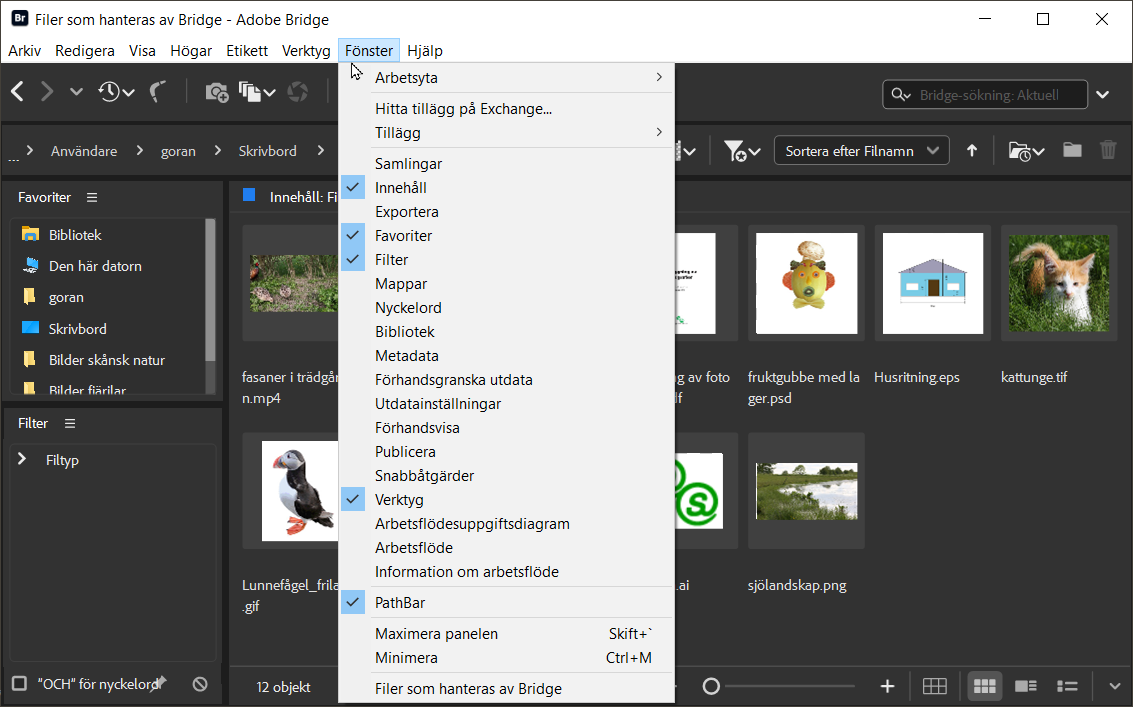
Min personliga uppsättning av paneler som jag har valt att visa.
Panelen Filter begränsar antalet filer som visas i den valda mappen
Du kan använda panelen Filter för att begränsa vilka filer som visas för den mapp du valt i Bridge. Panelen erbjuder ett stort antal villkor som bestämmer visningen. Det går att aktivera flera villkor samtidigt genom att bocka för flera alternativ i panelen.

Via Filtren Filtyp och Orientering visas här enbart JPEG-filer som har liggande orientering.
Ändra storleken hos miniatyrerna och visa filer i helskärmsläge
Bridge har ett reglage i underkanten som du kan använda för att ändra storleken hos de visade filernas miniatyrer. Detta är mycket användbart för att granska filerna mer i detalj. När du har markerat en miniatyr går det även att visa filen förstorad i helskärmsläge via ett tryck på tangenten Mellanslag.
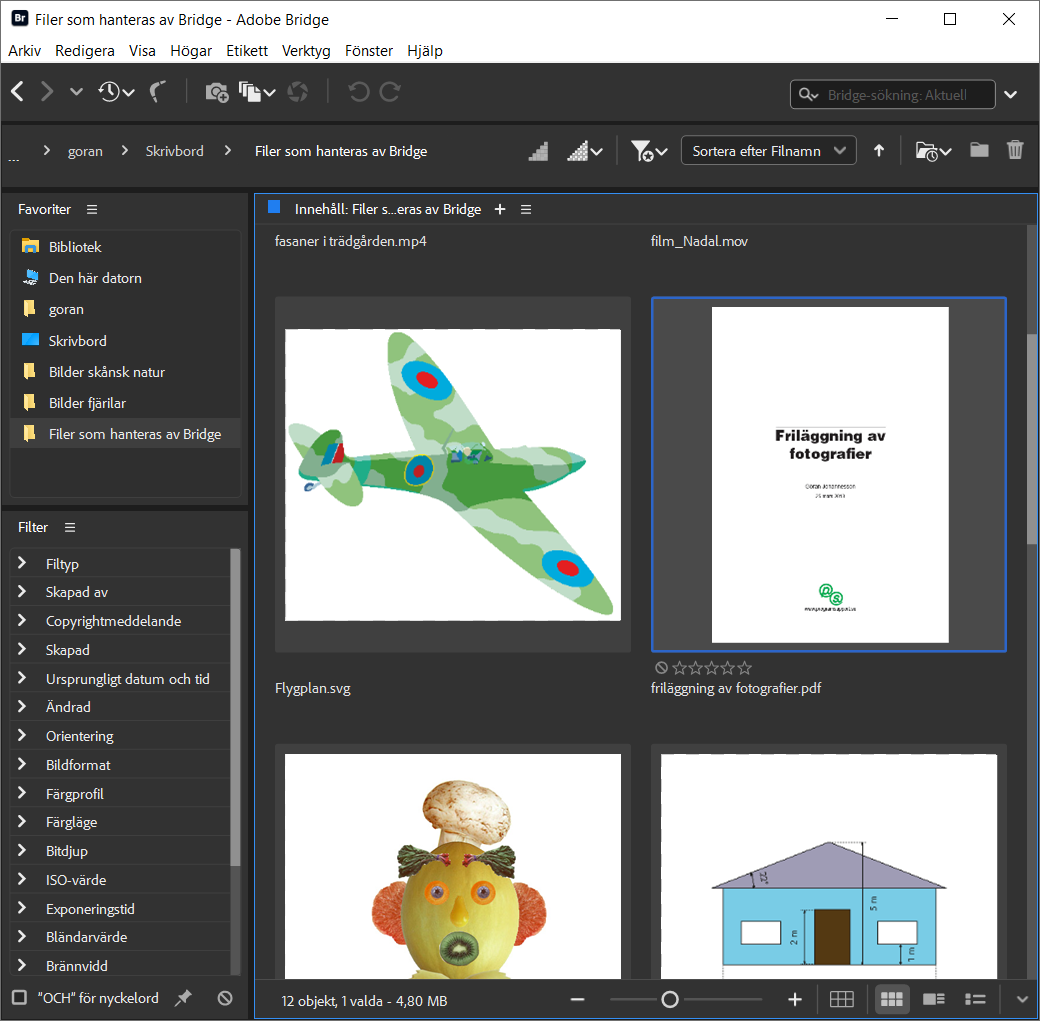
Storleken hos miniatyrerna ändras med det runda reglaget i underkanten hos Bridge.
När du valt att visa PDF-filer och InDesign-filer i helskärmsläge så går det även att bläddra igenom filernas olika sidor med Piltangent vänster (bakåt) och Piltangent höger (framåt).
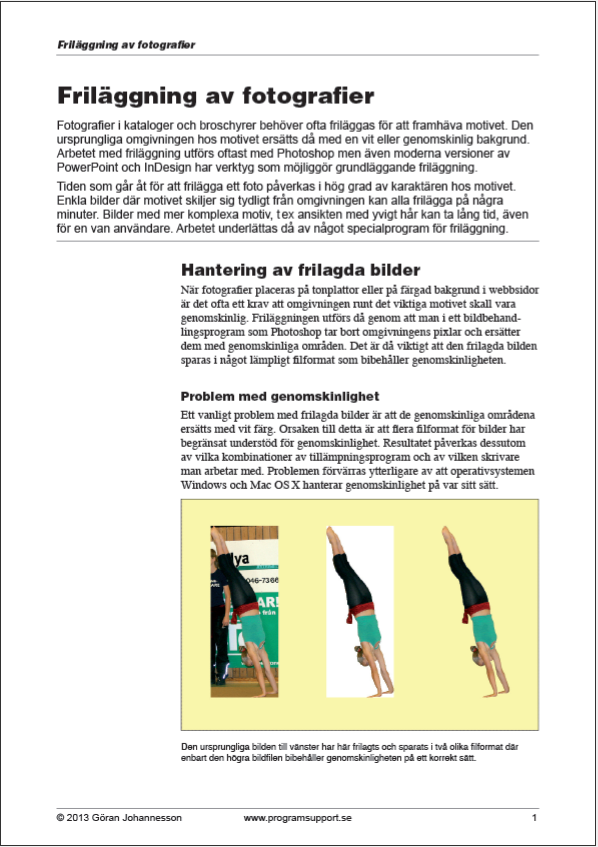
PDF-filen visas här i helskärmsläge där du kan bläddra mellan sidor med piltangenterna.
Avancerad sökning efter filer med flera angivna villkor
Bridge har en avancerad sökfunktion som du kan använda för att ta fram ett urval av filer med utgångspunkt från flera olika villkor. Sökfunktionen aktiveras via ett klick på vinkelsymbolen bredvid sökrutan upp till höger hos programmet. Programmet visar då en meny med flera olika alternativ för sökning.
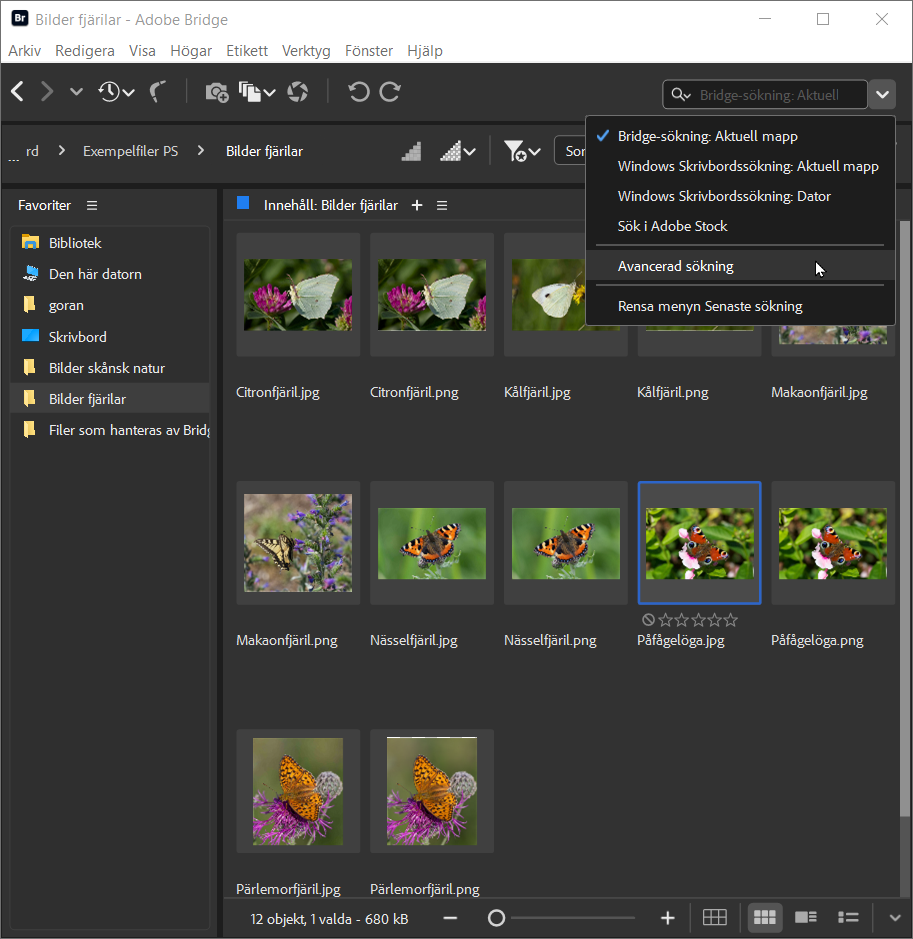
Du får tillgång till Avancerad sökning via vinkelsymbolen uppe till höger om sökfältet.
När du väljer kommandot Avancerad sökning visas dialogrutan Sök där du kan skapa och ställa in flera Villkor. För att lägga till ett nytt Villkor klickar du på plustecknet till höger vilket skapar en ny rad. Via triangelsymbolerna kan du därefter välja typ av Villkor och ange olika alternativ för villkoret.
Sökning sker i den valda mappen vid fältet Sök i. Det går även att söka i undermappar via alternativet Inkludera alla undermappar.
Sökningen med de angivna villkoren genomförs när du klickar på knappen Sök.
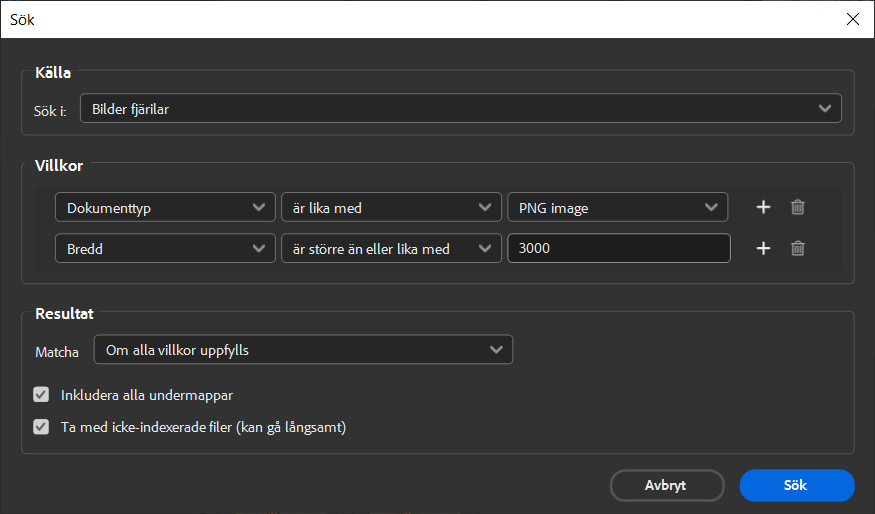
Exempel på sökvillkor som tar fram alla PNG-bilder som har mer än 3000 pixlars bredd.
Resultatet av en sökning visas via miniatyrer i ett nytt fönster hos Bridge. De visade filerna kan vara placerade i flera olika mappar hos den aktuella datorn.
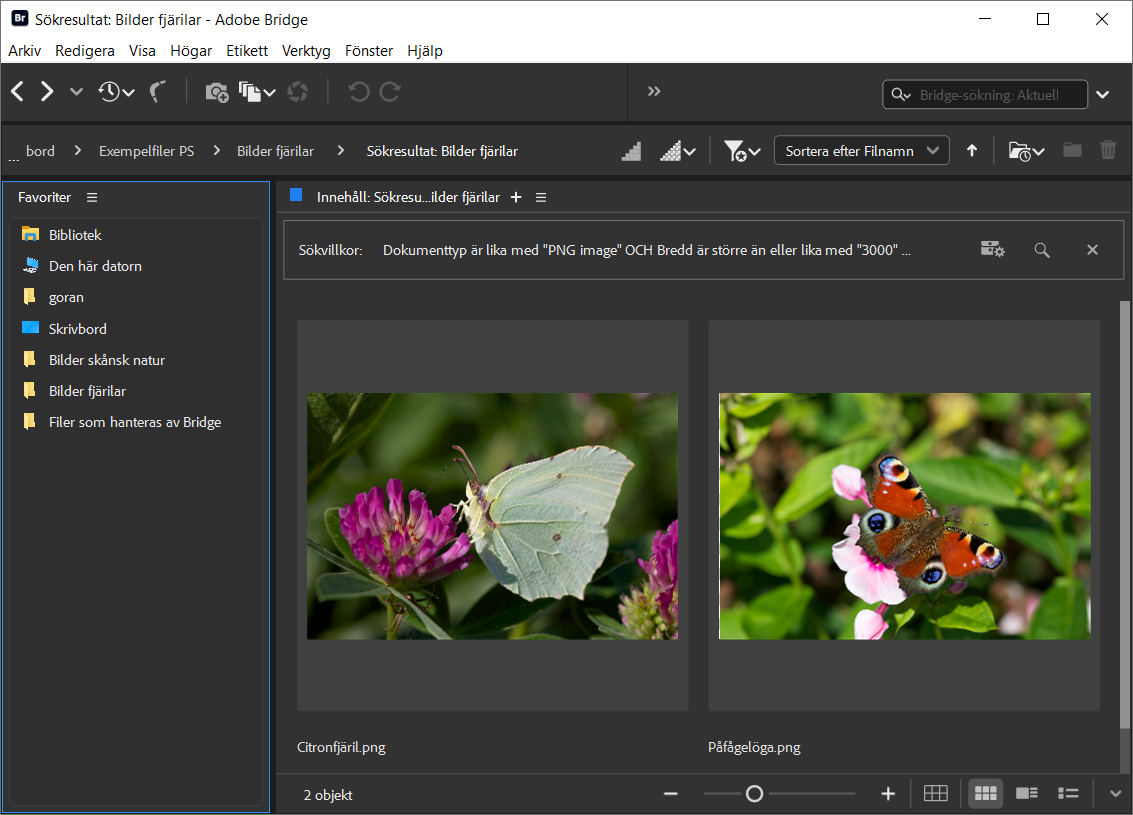
Resultatet av sökningen visar två av de totalt tolv bilder som finns i mappen Bilder fjärilar.
Det var allt för den här gången. Nästa nyhetsbrev kommer i slutet av februari.
© 2025 www.programsupport.se |

