|
|||||||||||||||||||||||||||||||||||||||||||||||||||||||
Nyhetsbrev från ProgramSupport Januari 2026 |
|
||||||||||||||||||||||||||||||||||||||||||||||||||||||
|
|
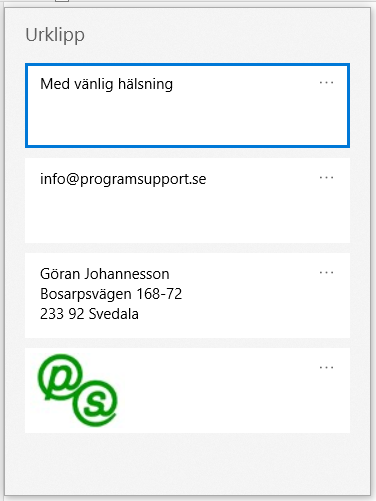
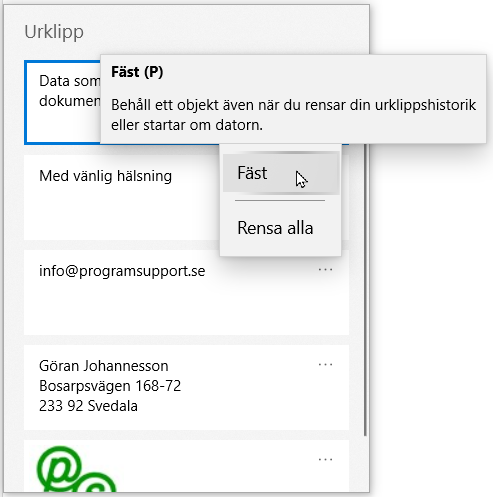
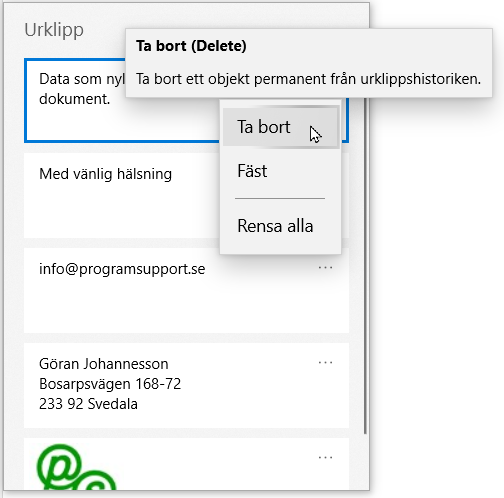
Här kommer månadens nyhetsbrev med tips för effektivare arbete i dina grafiska program. Distanskurs Arbeta effektivt med AcrobatAlla som arbetar med persondator kommer dagligen i kontakt med PDF-filer, oftast via det fria läsarprogrammet Acrobat Reader. Informatörer som även skapar PDF-filer har vanligen också tillgång till något av programmen Acrobat Standard eller Acrobat Pro. Programmen erbjuder många användbara funktioner för att på olika sätt skapa, förbättra och hantera PDF-filer. Acrobat Pro har fler kraftfulla funktioner än Acrobat Standard. Men den stora mängden med funktioner medför också att programmen kan vara svåra att bemästra, även för erfarna användare. Målsättningen med den här distanskursen i mötesprogrammet Zoom är att hjälpa dig dra full nytta av Acrobat Standard och Acrobat Pro så att dina PDF-filer blir bättre och att informationen hos dem verkligen når fram till mottagarna. Läs mer om distanskursen Arbeta effektivt med Acrobat: Få bättre överblick via delad layoutvy hos InDesignInDesign har en mycket användbar funktion, benämnd Delad layoutvy, som låter dig dela det aktiva fönstret i två delar som kan ha var sin förstoring och vy. Funktionen aktiveras via ett klick på en mycket diskret symbol nere till höger hos programfönstret. Symbolen är faktiskt så diskret att de allra flesta användare inte ens har upptäckt den! Medlemmar kan läsa mer i avdelningen Användartips till InDesign: Jämför två olika versioner av dokument i WordNär du reviderar ett projekt så är det bra om du har något hjälpmedel som kan jämföra två olika versioner av dokument. Word har en funktion Jämför som är lätt att använda och som skapar en rapport där du tydligt kan se vilka ändringar som har gjorts. Medlemmar kan läsa mer i avdelningen Användartips till Word: Arbeta med flera objekt i Urklipp hos WindowsNär du kopierar en markerad text eller bild hos ett dokument så sparas det tillfälligt i Urklipp hos Windows så att du kan klistra in en kopia i det öppna dokumentet eller hos andra dokument. Hos de flesta program går det även att klistra in en kopia i andra programs dokument. Funktionen Urklipp kan normalt enbart hantera ett objekt i taget. När du kopierar något nytt så innebär detta att tidigare kopierad information försvinner. Men numera går det faktiskt att ställa in funktionen så att du får tillgång till Urklippshistorik med flera Urklipp. Vid behov kan du dessutom lagra vissa urklipp i molnet så att du har dem tillgängliga permanent.
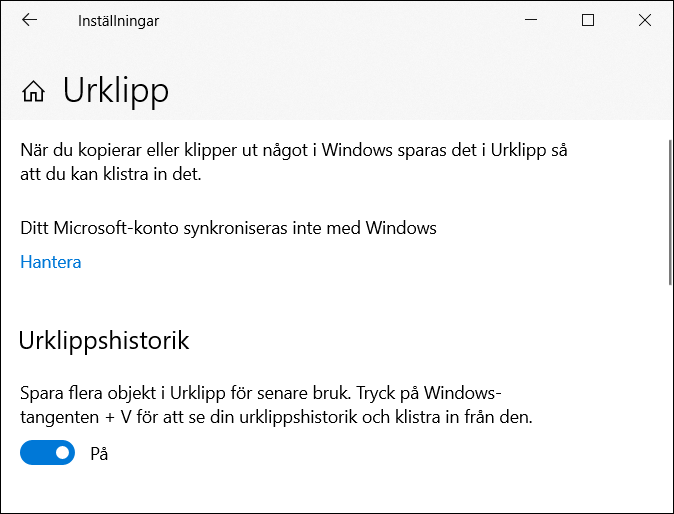
Du slår På funktionen Urklippshistorik i panelen Inställningar för Urklipp.
|
|
|||||||||||||||||||||||||||||||||||||||||||||||||||||