|
|||||||||||||||||||||||||||||||||||||||||||||||||||||||
Nyhetsbrev från ProgramSupport Juni 2018 |
|
||||||||||||||||||||||||||||||||||||||||||||||||||||||
|
Här kommer månadens nyhetsbrev med tips för effektivare arbete i dina grafiska program. Sätt in bilder från Illustrator hos InDesign på tre olika sättDe allra flesta som arbetar med InDesign sätter in bilder i sina dokument via kommandot Arkiv-Montera. Men det finns faktiskt två andra sätt att få in bilder i dina dokument. De tre olika metoderna har var sina för- och nackdelar. Medlemmar kan läsa mer i avdelningen Användartips till InDesign: Hantera dina PDF-filer via Document CloudMolntjänsten Adobe Document Cloud erbjuder fri lagring för dina PDF-filer. De filer som är lagrade i Document Cloud kan du sen öppna på andra enheter (datorer eller mobila). Medlemmar kan läsa mer i avdelningen Användartips till Acrobat:
Minska filstorleken hos Word-dokument med tunga bilderEtt vanligt problem med Word-filer är att filerna blir väldigt stora när du infogar bilder i dokumenten. Moderna versioner av Word har en mycket användbar funktion som kan komprimera monterade bilder och därmed reducera filstorleken. Medlemmar kan läsa mer i avdelningen Användartips till Word:
Använd packade Zip-arkiv när du bifogar filer till mejlNär du behöver skicka flera filer som bilagor till mejl blir arbetet mycket bekvämare om du packar filerna till ett komprimerat arkiv. Zip är den dominerande tekniken för att skapa sådana arkiv. Ett Zip-arkiv är effektivt komprimerat tilll ca 50% av originalets storlek. På marknaden finns flera kommersiella program bl a WinZip för Windows och StuffIt för Mac OSX, vilka hanterar packning. Men numera finns funktioner för ZIP-arkiv även inbyggda i operativsystemen Windows och Mac OSX, så de allra flesta användare klarar sig bra med dessa funktioner. Hantera packade arkiv i WindowsFör att skapa ett Zip-arkiv hos Windows börjar du med att markera alla filer som skall samlas i arkivet. Den bekvämaste metoden är att placera filerna i en mapp och därefter markera mappen. Mappar som skall packas kan även innehålla undermappar med filer.
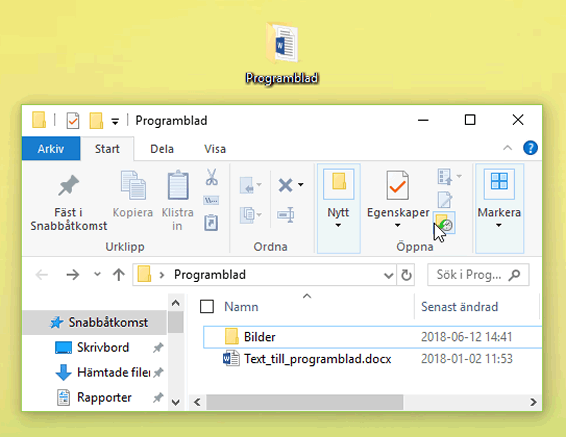
Mappen Programblad som innehåller en Word-fil och en undermapp med bilder skall packas till ett Zip-arkiv.
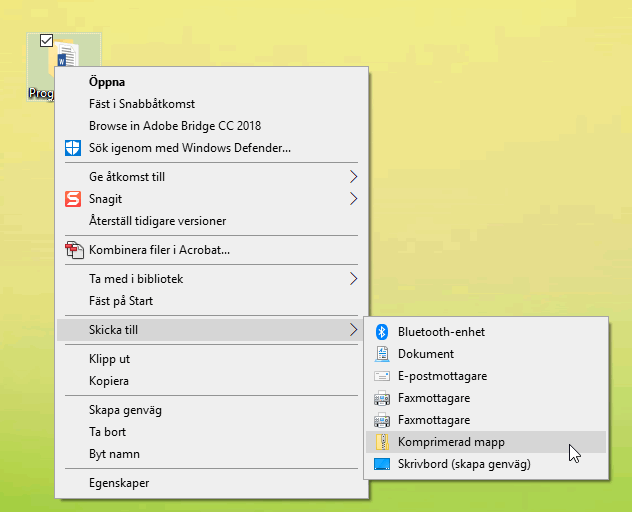
För att genomföra packningen markerar du mappen, högerklickar och väljer kommandot Skicka till-Komprimerad mapp. Packningen av mappen Programblad utförs via det här kommandot.
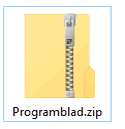
Resultatet av packningen blir ett Zip-arkiv som innehåller alla de ursprungliga filerna i komprimerad form. Zip-filen får samma namn som originalmappen fast med filtillägget .zip. Originalmappen ligger dessutom kvar oförändrad. Symbolen för Zip-filen har ett blixtlås runt mappsymbolen för att illustrera att det är ett arkiv.
Symbolen för Zip-arkivet.
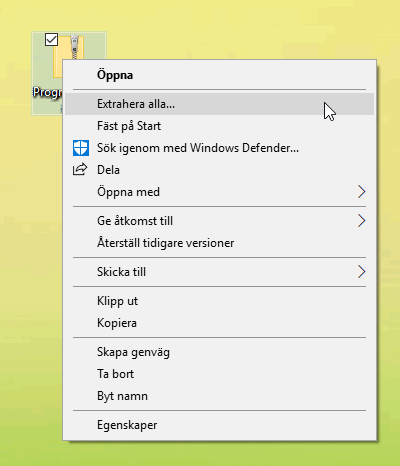
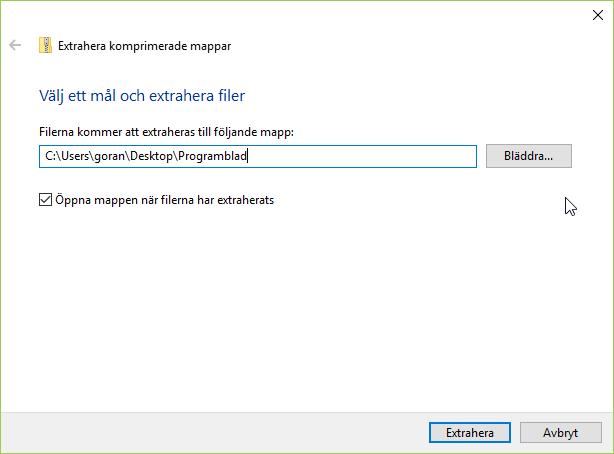
Så här packar du upp ett Zip-arkiv.
Efter uppackning har nu mottagaren en exakt likadan mapp med filer som hos avsändaren.
Uppackningen genomförs när du klickar på knappen Extrahera.
Hantera packade arkiv i Mac OSXArbetsgången vid packning med Mac OSX påminner om motsvarande hos Windows. Börja med att markera alla filer som skall samlas i arkivet. Den bekvämaste metoden är att placera filerna i en mapp och därefter markera mappen. Mappar som skall packas kan även innehålla undermappar med filer.
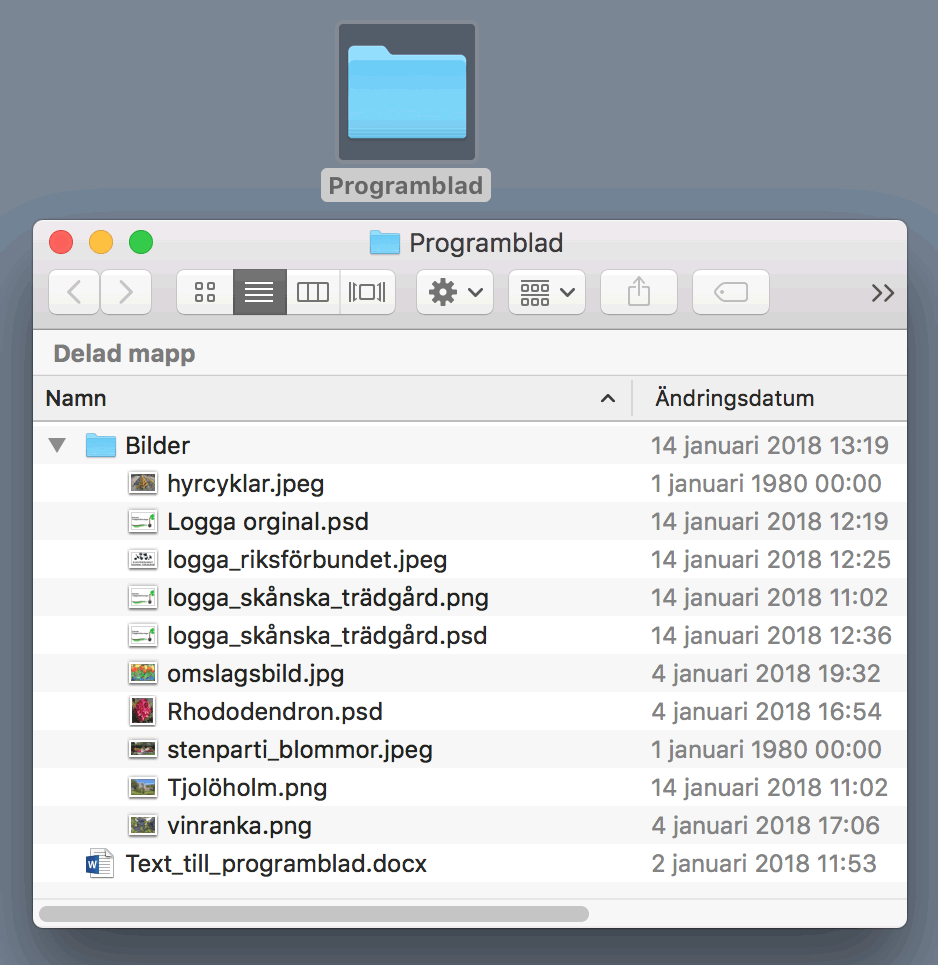
Mappen Programblad med undermappen Bilder skall packas till ett Zip-arkiv.
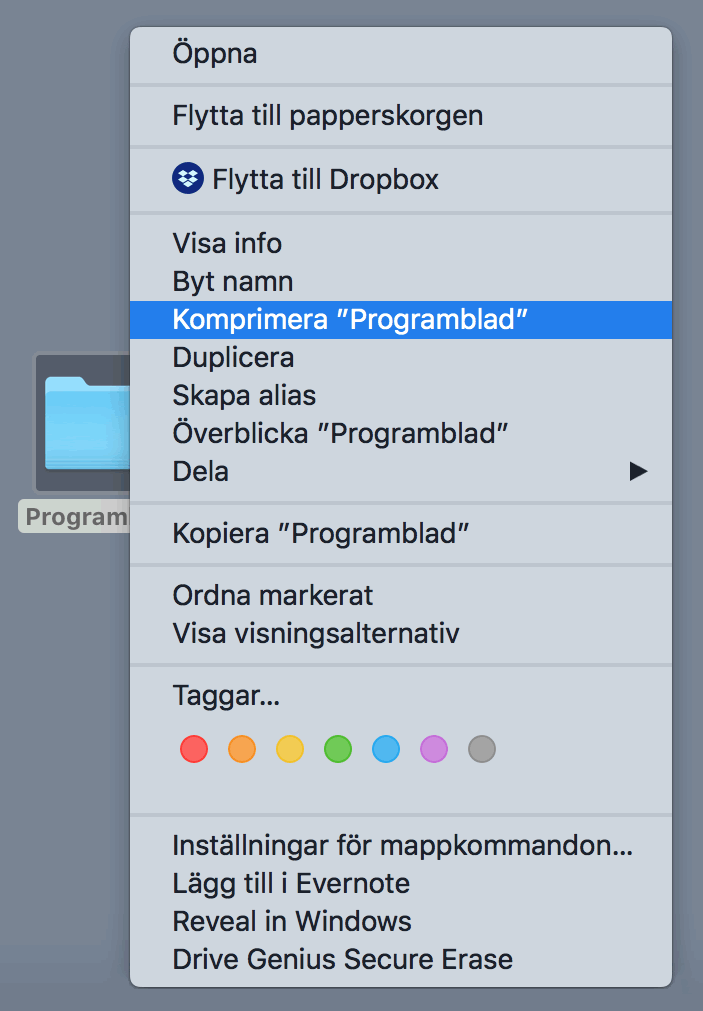
För att genomföra packningen markerar du mappen, högerklickar och väljer kommandot Komprimera "Programblad".
Packningen av mappen Programblad utförs via det här kommandot hos Mac OSX.
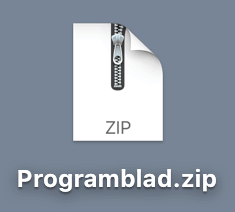
Resultatet av packningen blir ett nytt Zip-arkiv med alla de ursprungliga filerna i komprimerad form. Zip-filen får samma namn som originalmappen fast med filtillägget .zip. Originalmappen ligger dessutom kvar oförändrad. Symbolen för Zip-filen har ett blixtlås för att illustrera att det är ett arkiv.
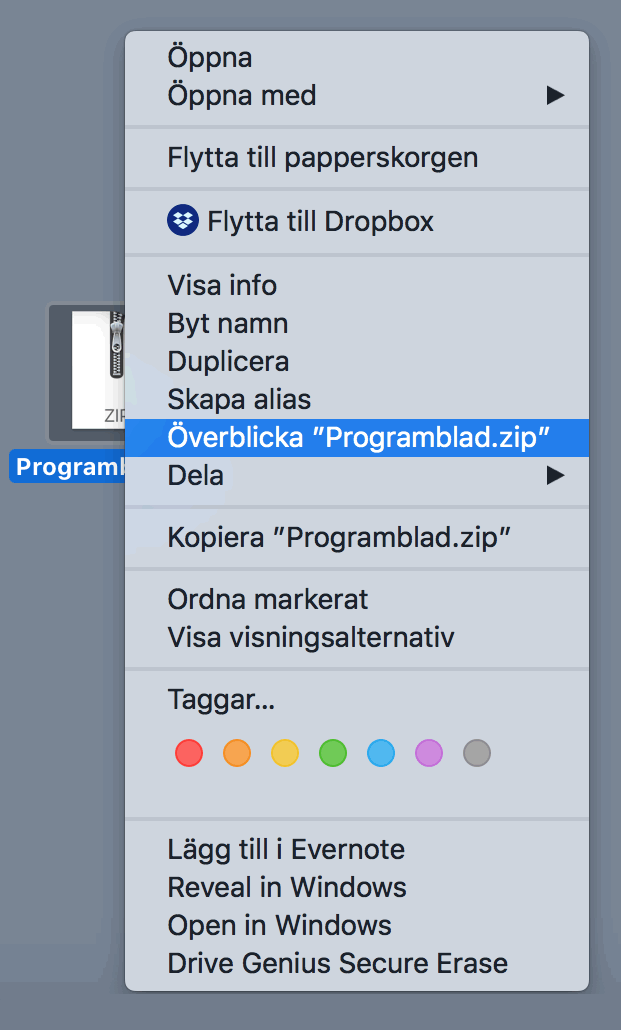
Symbolen för Zip-arkivet hos Mac OSX.
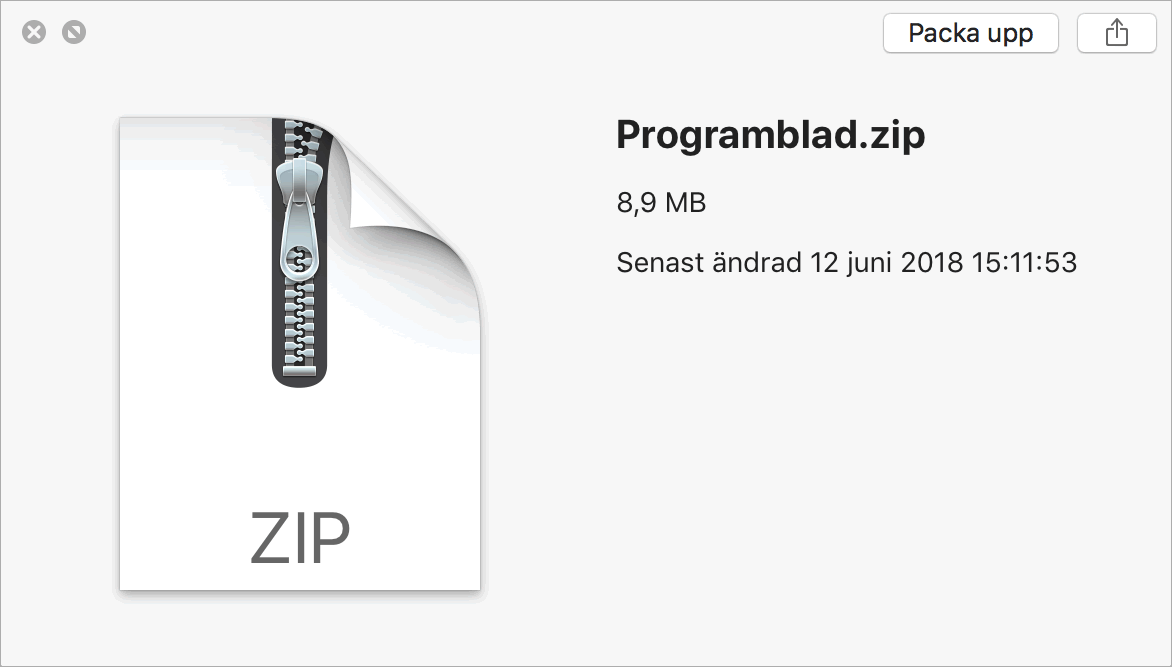
Så här packar du upp ett Zip-arkiv i Mac OSX.
Uppackningen genomförs när du klickar på knappen Packa upp.
© 2018 www.programsupport.se |
|||||||||||||||||||||||||||||||||||||||||||||||||||||||