|
Här kommer månadens nyhetsbrev med tips för effektivare arbete i dina grafiska program.
Förankra bilder till texten hos InDesign CC
InDesign har mycket användbara funktioner som låter dig förankra bilder till texten så att bilderna följer med när du redigerar texten. Små bilder kan placeras inne på en textrad och följer med texten ungefär som ett tecken. Större bilder kan positioneras bredvid texten och förankras till samhörande textstycke.
Medlemmar kan läsa mer i avdelningen Användartips till InDesign:
Kraftfull korrigering av videoklipp med Photoshop CC
För vissa videoklipp räcker inte de verktyg som finns hos videoredigeringsprogrammen till för att korrigera exponering, färgåtergivning, dålig skärpa eller andra problem hos klippen. Du kan då öppna klippen i Photoshop och använda de kraftfulla verktyg för efterbehandling som finns hos programmet. Varje klipp exporteras slutligen som ett nytt videoklipp vilket du kan hämta in och använda i ditt videoredigeringsprogram.
Medlemmar kan läsa mer i avdelningen Användartips till Photoshop:
Effektiv sökning efter filer med Adobe Bridge
Programmet Adobe Bridge, som alla prenumeranter i Creative Cloud har tillgång till, har en mycket användbar sökfunktion som kan hjälpa dig att hitta filer som tagits fram med tillämpningsprogram från Adobe, Microsoft och flera andra företag.
Du kan söka via flera olika typer av sökvillkor, det går att begränsa sökningarna till vissa mappar och du kan kombinera flera sökvillkor i en och samma sökning. Som exempel på sökvillkor kan nämnas:
Filnamn, Filstorlek, Dokumenttyp, Färgläge, Nyckelord, Brännvidd, ISO och olika typer av Metadata.
Ange sökvillkor i dialogrutan Sök
Som exempel på användning skall vi söka efter en bildfil som innehåller texten fyledalen och som är monterad i ett InDesign-dokument sparat i mappen Dokument hos datorns konto.
Börja en ny sökning via kommandot Redigera-Sök hos Bridge. Du kan även använda tangentkommandot Ctrl+F i Windows eller Command+F i MacOS.

Så här påbörjar du en ny sökning i Adobe Bridge.
I dialogrutan Sök som då visas måste du ange Källa dvs var sökningen skall ske, mata in ett eller flera Villkor genom att välja bland ett stort antal alternativ i en meny samt välja om sökningen skall genomföras i ev undermappar hos den mapp/enhet du valt att söka i.

I vårt exempel skall vi söka i mappen Dokument hos datorns konto. Första sökvillkoret skall vara att sökning sker efter dokumenttypen InDesign-dokument vilket du väljer via menyn längst till vänster vid Villkor.
För att lägga till fler sökvillkor klickar du på plusknappen till höger om det första sökvillkoret. Programmet lägger då till en ny sökrad där du kan välja ännu ett sökvillkor. Klicka på triangelsymbolen till höger om det förvalda villkoret Filnamn och rulla längst ner i menyn till villkoret Alla metadata.
I vårt exempel önskar vi söka efter en bildfil där namnet innehåller fyledalen och där bilden är monterad i ett InDesign-dokument.
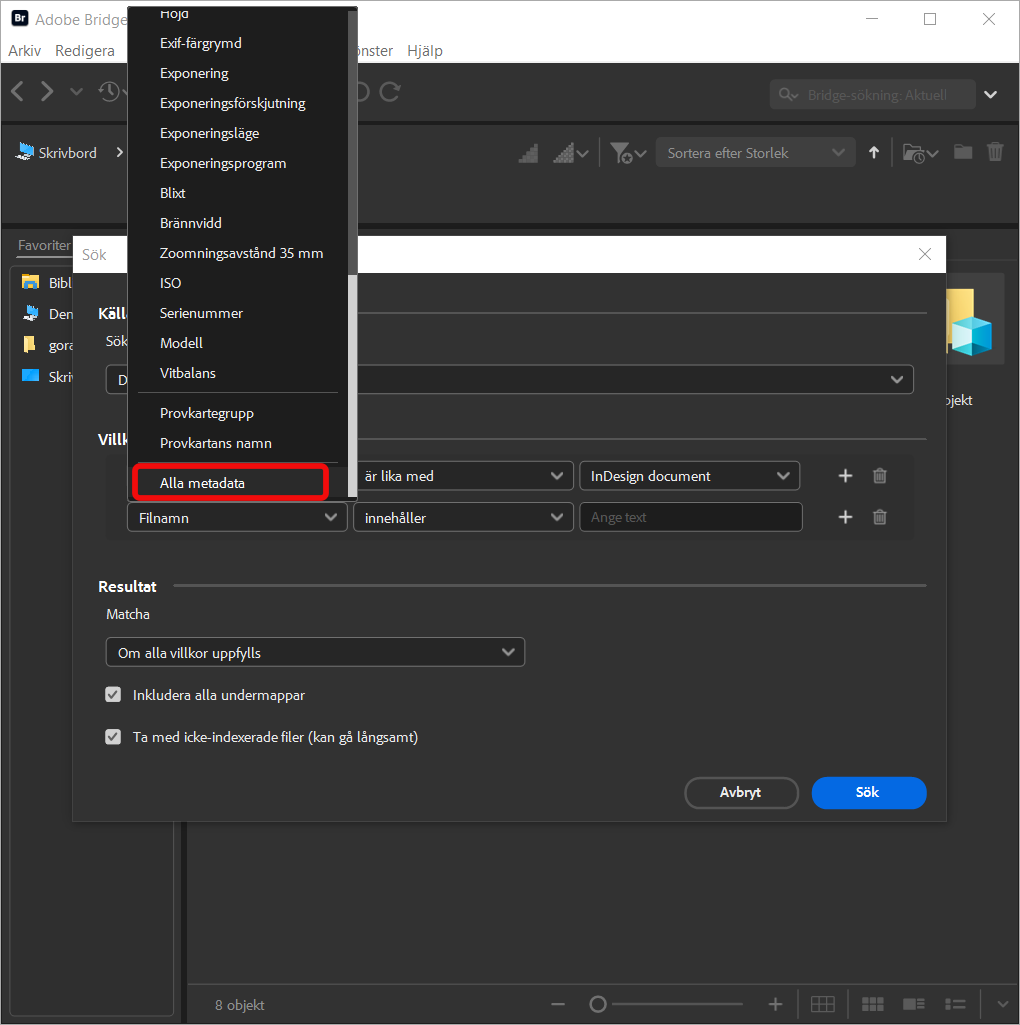
Med sökvillkoret Alla metadata så kan Bridge söka i InDesign-dokumenten efter en angiven söktext.
Vi behöver inte veta vilket InDesign-dokument som bildfilen är monterad i. Genom att välja Alla metadata och ange texten fyledalen i sökvillkoret så kan Bridge hitta rätt dokument.

Sökrutan innehåller nu all nödvändig information. Vi har valt att båda sökvillkoren måste vara uppfyllda och att sökningen skall inkludera undermappar till mappen Dokument.
För att genomföra sökningen med dina angivna villkor i sökrutan så klickar du på knappen Sök. Räkna med att sökningen kan ta flera sekunder att slutföra, speciellt om mappen Dokument innehåller många filer.
Resultatet av sökningen blir att Bridge visar ett eller flera InDesign-dokument med en länk på dokumentsymbolen eftersom den sökta texten finns i filnamnet hos en monterad bild.

Bridge har hittat ett InDesign-dokument som en innehåller en länkad bild med söktexten fyledalen i filnamnet.
Om du vill kontrollera den länkade bilden kan du markera InDesign-filen, högerklicka och välja kommandot Visa länkade filer. Bridge öppnar då den mapp som innehåller den sökta bilden och förhandsvisar alla bilder i mappen.

För att studera den sökta länkade bilden kan du välja det här kommandot.
Alla bilderna i den aktuella mappen förhandsvisas hos Bridge. Du kan ändra storleken hos förhandsvisningen via reglaget längst ner hos programmet.

Den sökta bilden förhandsvisas nu i Bridge.
Generera bilder med AI-tjänsten Adobe Firefly
Det pågår som bekant en intensiv utveckling av olika tjänster där sk Generativ AI-teknik används för att skapa texter, bilder och filmer med utgångspunkt från befintlig information på nätet. Generativ AI innebär att tjänsterna, efter användarens önskemål, framställer något som inte existerat tidigare. AI-systemen tränas upp genom att de via avancerade algoritmer får studera och analysera information på nätet.
Teknikutvecklingen inom generativ AI går så snabbt att lagstiftningen kring upphovsrätt inte hunnit ta fram regler för hur informationen får användas. Många skribenter, illustratörer och fotografer känner sig därför hotade när systemen använder deras alster för att generera ny information utan att de får ersättning.
Adobe Firefly är en tjänst som är tillgänglig för alla som har ett Creative Cloud-medlemskap. Tjänsten är än så länge en betaversion där Adobe erbjuder flera olika funktioner för att generera och efterbehandla bilder. För närvarande är det enbart funktionen för att generera bilder från en textbeskrivning som går att använda. AI-funktionen har tränats upp genom att studera och analysera bilderna hos Adobes kommersiella bildbank Adobe Stock.
Adobe Firefly är tillgänglig via nedanstående webbadress:
https://firefly.adobe.com/
Men än så länge får du inte publicera bilder som är genererade via Firefly. Adobe är försiktiga i väntan på kommande lagstiftning när det gäller upphovsrätt för genererad information.
Generera bilder från en textbeskrivning
Firefly är tillgänglig via en vanlig webbläsare. För att använda tjänsterna måste du först logga in med ett Adobe ID. Funktionen Text to image låter dig sen skriva in en textbeskrivning (än så länge enbart på engelska) av den önskade bilden i en dialogruta. Före generering kan du välja mellan olika sid/breddförhållanden, om bilden skall vara ett foto eller en illustration samt flera olika stilar som påverkar bildens färgåtergivning och karaktär.
När du gjort alla inställningar startas genereringen via knappen Generate alternativt Refresh om du redan kört en generering. Räkna med att det kan ta flera sekunder för tjänsten att skapa bilder. Resultatet blir fyra snarlika bilder som alla uppfyller kraven i din textbeskrivning.
För att få tillgång till en genererad bild måste du sen klicka på bilden så att du via knappen Download kan ladda ner bilden till din dator.

Jag har här provat att generera fotografier som visar vitsipppor i en bokskog. Resultatet är förvånansvärt bra och väldigt svårt att skilja från äkta fotografier exponerade med digitalkameror.

Lägg märke till det röda området nere i bildens vänstra hörn som informerar om att bilden än så länge inte får användas kommersiellt.

Här har jag provat att generera bilder med barn som bygger ett sandslott på en solig strand med havet i bakgrunden.
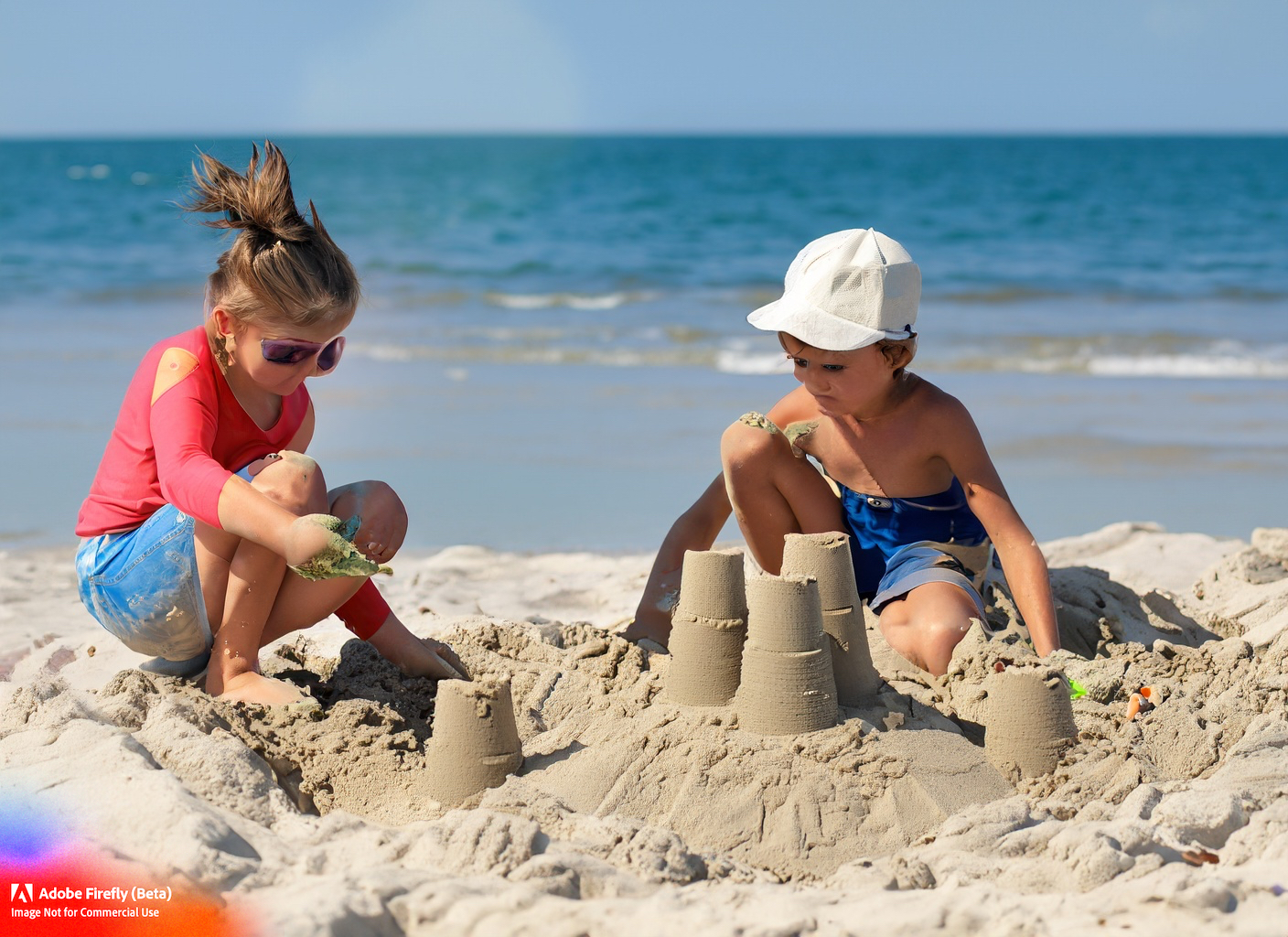
Resultatet vid generering av bilder med människor är sällan godtagbart. Ansikten och fingrar blir ofta förvrängda. Ibland får personerna fler än fem fingrar!
Det var allt för den här gången. Nästa nyhetsbrev kommer i slutet av juni.
© 2023 www.programsupport.se |

