|
|||||||||||||||||||||||||||||||||||||||||||||||||||||||
Nyhetsbrev från ProgramSupport November 2014 |
|
||||||||||||||||||||||||||||||||||||||||||||||||||||||
|
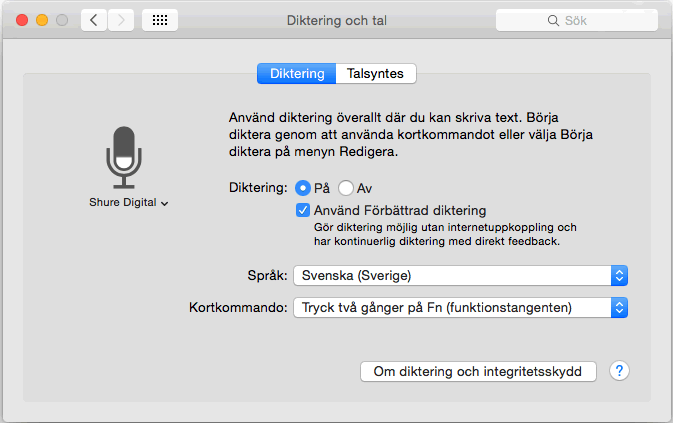
Här kommer månadens nyhetsbrev med tips för effektivare arbete i dina grafiska program. Noggrann beskärning och justering av bilder i PowerPoint 2013En bra presentation i PowerPoint bör innehålla rikligt med bilder. För att få ett professionellt resultat är det då viktigt att man beskär och justerar bilderna noga. PowerPoint 2013 har flera nya användbara funktioner som underlättar arbetet med beskärning, justering och positionering av bilder. Medlemmar kan läsa mer i avdelningen Användartips till PowerPoint: Hitta lokala utformningar med Preflight-funktionen hos InDesignVid arbete med InDesign är det normalt bäst om texten är utformad via programmets kraftfulla formatmallar. Men erfarenheten visar att de flesta dokument även innehåller lokala utformningar som på olika sätt (oftast pga tidsbrist hos användaren) smugit sig in under import och redigering. Preflight-funktionen är ett utmärkt hjälpmedel för att hitta lokala utformningar så att de kan ersättas med format. Medlemmar kan läsa mer i avdelningen Användartips till InDesign: Pixelmator - ny kraftfull app för bildbehandling med iPadUngefär samtidigt som Apple lanserade den nya surfplattan iPad Air 2 blev även appen Pixelmator för iPad tillgänglig. Ett tillämpningsprogram med samma namn och snarlik funktionalitet har sen flera år varit ett prisvärt alternativ till Photoshop för efterbehandling av fotografier på Macintosh. Med appen Pixelmator blir det nu möjligt att utföra professionell bildbehandling även på surfplattor. Läs mer i avdelningen appar till mobila enheter: Tala in text i datorn med Mac OSX YosemiteDet nya systemet Mac OSX Yosemite har en användbar funktion Diktering som låter dig tala in text till datorn. Funktionen kan användas i alla program som hanterar text. Om du talar lugnt och tydligt så blir resultatet ganska bra, men du får du vara beredd på att göra några manuella korrigeringar. Diktering kräver naturligtvis att du har en mikrofon ansluten till datorn. De flesta bärbara datorer har en mikrofon inbyggd men du får oftast bättre resultat med extern mikrofon som kan placeras närmare munnen och som därmed blir mindre känslig för ljudstörningar. Själv använder jag en Røde Lavalier mygga som ansluts till datorns USB-port via en Shure X2U adapter. Aktivera funktionen DikteringFunktionen för diktering måste aktiveras via systeminställningen Diktering och tal. Välj alternativet Diktering På, Språk Svenska (eller något annat av 24 tillgängliga språk) och bocka för alternativet Använd Förbättrad diktering. Detta alternativ laddar ner nödvändig ordlista från nätet vilket ger snabbare resultat när du talar in text. Du behöver inte ändra det förinställda Kortkommandot för att starta och stoppa diktering men ta reda på var tangenten Fn finns på ditt tangentbord.
Rekommenderad inställning för dikteringsfunktionen i Mac OSX Yosemite.
|
|||||||||||||||||||||||||||||||||||||||||||||||||||||||


Vad du talar in |
Tecken som matas in |
Ny rad |
Nytt stycke i texten |
Punkt |
. |
Komma |
, |
Kolon |
: |
Semikolon |
; |
Frågetecken |
? |
Utropstecken |
! |
Procenttecken |
% |
Plustecken |
+ |
Minustecken |
- |
Snedstreck |
/ |
Några av ovanstående kommandon kan för vissa personer ge osäkert resultat om man använder olämplig betoning. Personligen har jag problem med kommandona för Komma och Minustecken som istället tolkas som motsvarande ord.
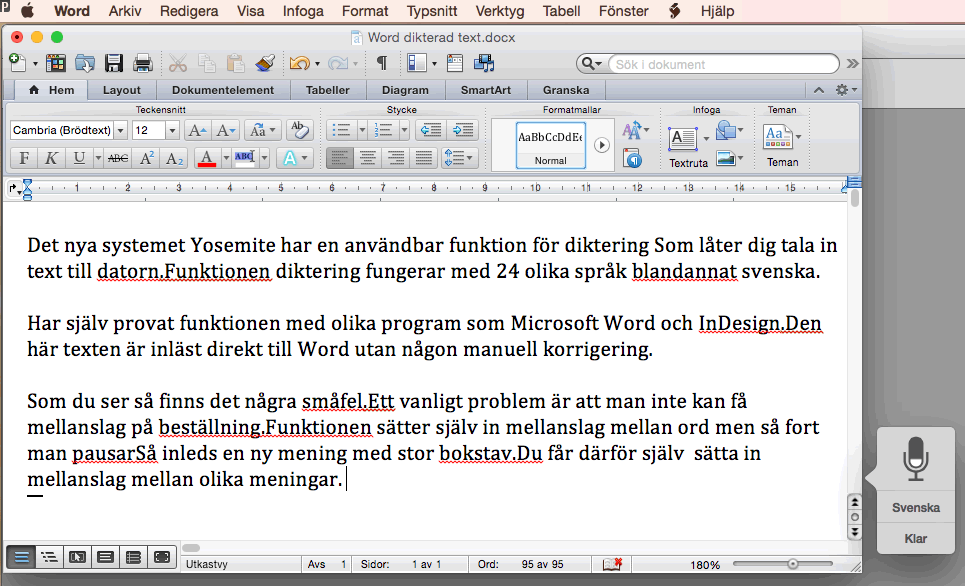
Tyvärr går det inte att tala in extra mellanslag utan funktionen skapar själv mellanslag mellan tolkade ord. Detta innebär att du själv måste skriva in ett mellanslag efter varje fullständig mening.
Om du pausar talet mitt i en mening så fortsätter texten med en versal hos det första följande ordet. Detta måste du också korrigera via manuell redigering.
Arbetet med att tala in text går därför bäst om du hela tiden korrigerar varje ny mening innan du börjar tala in nästa.
Egna erfarenheter av dikteringsfunktionen
Har själv använt diktering under några veckor i programmen Word, InDesign och Dreamweaver. Mina erfarenheter är att det kräver lite träning för att lära sig tala så att datorn förstår, särskilt för oss skåningar med bred dialekt. Men efter en tid blir resultatet så bra att man kan spara tid jämfört med vanlig textinskrivning via tangentbordet.
Dikteringsfunktionen är särskilt användbar när man behöver mata in långa färdigskrivna texter från papper. Vid nyinskrivning av korta texter så fungerar dock det vanliga tangentbordet bättre
Det var allt för den här gången. Nästa nyhetsbrev kommer i mitten av december.
© 2014 www.programsupport.se