|
Här kommer månadens nyhetsbrev med tips för effektivare arbete i dina grafiska program.
Förbättrad Objektmarkering hos Photoshop CC 2022
Hos Photoshop CC 2022 har funktionen Objektmarkering förbättrats så att den nu kan markera flera delar hos motivet automatiskt, samtidigt som det är lättare att hantera markeringen.
Medlemmar kan läsa mer i avdelningen Användartips till Photoshop:
Nya 3D-verktyg hos Illustrator CC 2022
Hos Illustrator CC 2022 finns en ny funktion som via panelen 3D och material gör det möjligt att skapa 3D-objekt från vanliga enkla former. Panelen låter dig ändra vyn hos objekten och du kan lägga på olika Material och även Ljus som gör objekten mer verklighetstrogna.
Medlemmar kan läsa mer i avdelningen Användartips till Illustrator:
Kraftfull bildsökning hos mobiler med iOS
Moderna mobilkameror ger numera så hög kvalitet att bilderna kan användas både vid publicering på nätet och i trycksaker. Men hur hittar man en önskad bild i mobilens minne när enheten kan lagra hundratals eller tusentals bilder?
Hos den senaste systemversionen iOS 15 har du tillgång till en kraftfull AI-baserad sökfunktion hos appen Bilder som är till god hjälp för att hitta bilder.
Eftersom mobilen lagrar både GPS-position och datum för bilder så blir det möjligt att söka efter Platser och Tidpunkter för bilder.
Appen Bilder har även funktioner som kan identifiera Personer och olika typer av motiv som t ex Barn, Djur, Fåglar, Blommor, Skog, Sport, Bilar m m.
Sökning efter Personer, Platser eller Kategorier
För att genomföra en sökning efter bilder börjar du med att peka på knappen Sök vilket visar ett sökfält överst där du kan skriva in önskad text. Under sökfältet visas runda miniatyrer på de Personer som appen identifierat, kartor med de Platser där bilder exponerats samt ett antal Kategorier med olika motiv som appen identifierat.

För att söka efter bilder börjar du med att peka på knappen Sök hos appen Bilder.
Om du pekar på någon av personerna, platserna eller kategorierna så visas miniatyrer av alla de bilder som appen associerat med dessa begrepp.

Appen bilder visar nu alla bilder på en utvald person.
Sökning via inskriven text i sökrutan
Du kan även söka genom att skriva in en egen söktext i sökrutan överst. Appen visar då miniatyrer av alla bilder som associerats med din söktext. Under sökrutan visas antalet hittade bilder med din inskrivna söktext och även antalet bilder för snarlika bilder med liknande söktexter som appen själv föreslår.
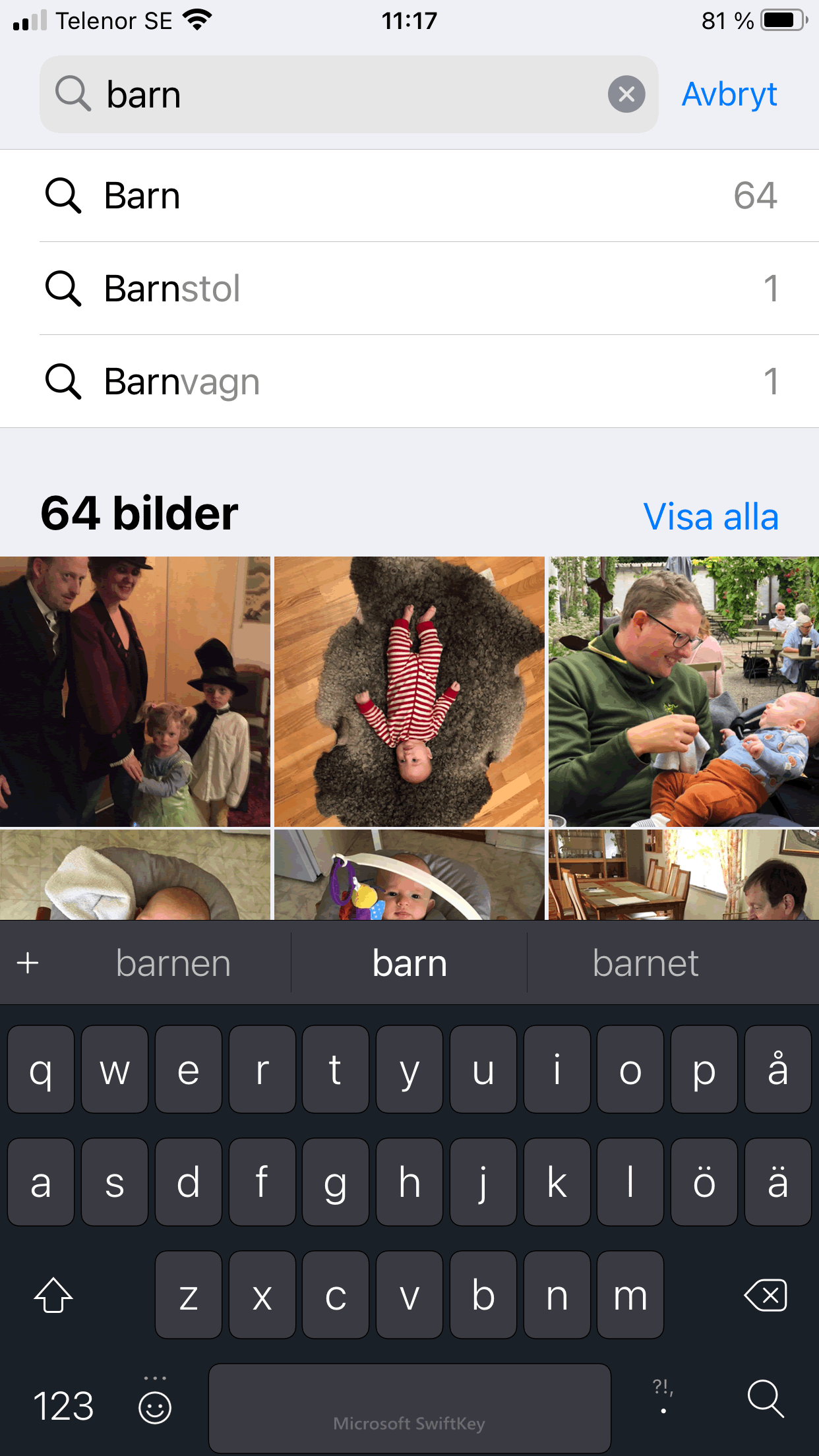
Appen visar nu alla bilder med barn och även bilder med liknande söktexter.
Om du pekar på någon av de föreslagna liknande söktexterna så visas den inskrivna söktexten blåmarkerad uppe i sökfältet. Samtidigt föreslår appen även andra alternativ med Platser och Tidpunkter som du kan precisera sökvillkoret med.

Appen låter dig nu välja fler alternativ för att precisera söktexten.
När du preciserar sökvillkoret genom att klicka på något av de föreslagna alternativen så visar appen enbart de bilder som uppfyller båda villkoren (logisk och-funktion).

Appen visar nu enbart de barnbilder som är exponerade i Ängelholm.
Om du vill ändra något av sökvillkoren så kan du radera de blåmarkerade söktexterna via knappen Backsteg hos det virtuella tangentbordet.
Navigering via mappar för Snabbåtkomst i Windows
Programmet Utforskaren hos Windows har en användbar funktion som gör det möjligt att navigera mycket snabbare bland olika mappar på datorns hårddisk eller på andra anslutna enheter. Till vänster i programmets fönster visas en lista benämnd Snabbåtkomst med mappar som du kan navigera till genom att klicka på deras namn i listan. Datorn lägger automatiskt till ett antal mappar som Skrivbord, Hämtade filer, Dokument, Bilder och Musik. Förutom dessa kan du själv lägga till andra personliga mappar som du ofta behöver ha tillgång till.

När du klickar på något av mappnamnen i Snabbåtkomst så navigerar Utforskaren till mappen och visar dess innehåll i programfönstret.
För att lägga till en ny personlig mapp i Snabbåtkomst navigerar du en gång för alla så att mappen blir synlig. Markera därefter mappen, högerklicka och välj kommandot Fäst i Snabbåtkomst, i menyn som då visas. Mappens namn läggs då till i listan Snabbåtkomst och kommer att bli tillgänglig ända tills du själv väljer att ta bort den.
Mapparna i Snabbåtkomst är särskilt användbara när de ligger begravda djupt inne i andra mappar i mappar. Du behöver då bara navigera en gång för att lägga till dem i Snabbåtkomst och därefter finns de bekvämt tillgängliga i listan.

Så här lägger du till en egen personlig mapp i listan Snabbåtkomst.
När du inte längre behöver ha tillgång till en mapp hos listan Snabbåtkomst så markerar du mappens namn i listan, högerklickar och väljer kommandot Ta bort från Snabbåtkomst.

Så här tar du bort en personlig mapp i listan Snabbåtkomst.
Förutom de mappar som du själv utrustar listan Snabbåtkomst med så lägger datorn automatiskt till andra mappar som du ofta navigerar till. Dessa mappar visas längst ner i listan och utan stiftsymbol till höger om namnet.
Vid behov kan du naturligtvis ta bort sådana mappar med kommandot Ta bort från Snabbåtkomst enligt ovan. Det är dessutom möjligt att lägga till mapparna permanent via kommandot Fäst i Snabbåtkomst enligt ovan. Mapparna får då en stiftsymbol till höger om namnet.
Det var allt för den här gången. Nästa nyhetsbrev kommer i mitten av december.
© 2021 www.programsupport.se |

