|
Här kommer månadens nyhetsbrev med tips för effektivare arbete i dina grafiska program.
Automatisk sidhänvisning när text flödar till andra sidor hos InDesign
Vid framtagning av tidningar och nyhetsbrev är det relativt vanligt att man inleder en artikel på första sidan, med ett kort avsnitt, och sen fortsätter artikeln på en annan sida. InDesign har en mycket användbar funktion som kan skapa sidhänvisningar automatiskt och hålla dem levande även när dokumentet uppdateras med fler sidor.
Medlemmar kan läsa mer i avdelningen Användartips till InDesign:
Bekväm export av alla bilder från Word-dokument
När Word-dokument innehåller monterade bilder så uppstår ibland behov av att använda bilderna i andra program. Du kan då via ett bekvämt kommando exportera alla bilderna till var sin bildfil som lagras i en gemensam mapp.
Medlemmar kan läsa mer i avdelningen Användartips till Word:
Effektiv hantering av filer med Adobe Bridge
Adobe Bridge är ett av de mest underskattade programmen på marknaden. Bridge installeras automatiskt tillsammans med övriga program från Adobe men ändå är det väldigt få som använder programmet. I detta och några följande nyhetsbrev skall jag försöka visa hur stor nytta du kan ha av Adobe Bridge.
Bridge kan hantera de allra flesta standardiserade filtyper
Enkelt uttryckt kan man beskriva Bridge som ett kraftfullt verktyg för att granska och hantera filer, ungefär som Utforskaren i Windows eller Finder hos MacOS. Men den stora skillnaden är att Bridge klarar de allra flesta filtyper och erbjuder många kraftfulla funktioner för den som vågar använda programmet!
Vi skall studera Bridge genom att låta programmet hantera en mapp med flera olika filtyper, både standardiserade filer och filer framtagna med Adobes tillämpningsprogram.
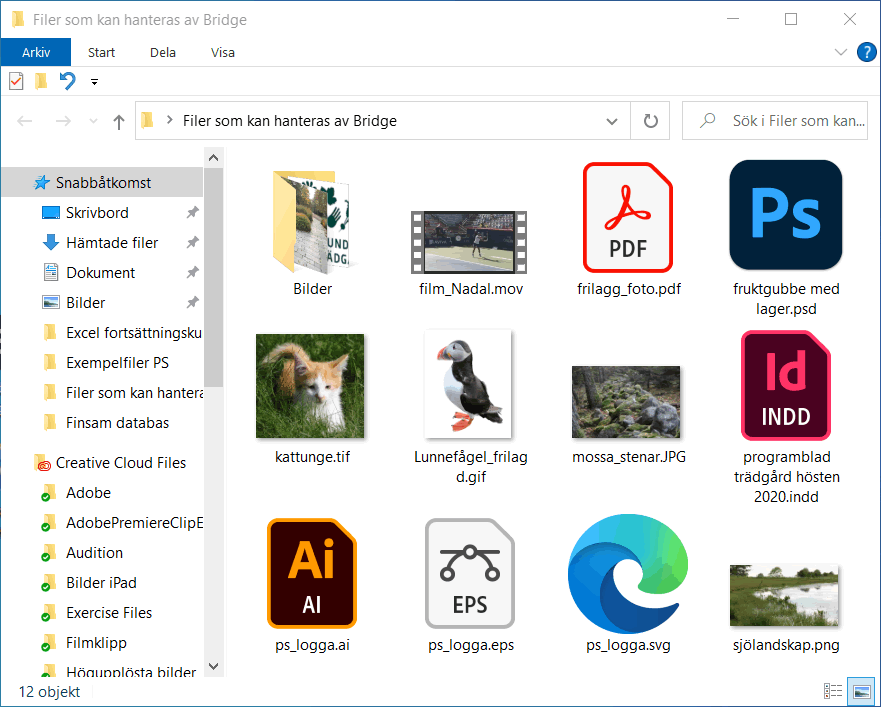
Utforskaren hos Windows och Finder hos MacOS kan tyvärr inte visa miniatyrer för alla typer av filer, men Bridge klarar betydligt fler filformat.
Visa filer hos en mapp genom att dra den till en genväg för Bridge
Den allra bekvämaste metoden för att hantera filer hos en mapp är att dra mappen till en genväg som du skapat för programmet Bridge. Härigenom slipper du det tråkiga och ibland ändlösa navigerandet till mappen via fildialoger inne i Bridge.
Det går även att lägga till favoriter för mappar genom att dra mapparna till panelen Favoriter hos Bridge. Det går då snabbt att komma åt mapparna i framtiden.

Dra mappen du vill hantera till en genväg för Bridge.
Arbetsytan Grundläggande ger översikt över filer hos vald mapp
Bridge erbjuder flera olika arbetsytor med var sina konfigurationer av paneler som visar olika typer av information för markerade objekt. Arbetsytan Grundläggande är en bra början vid arbete med Bridge. Du väljer arbetsyta genom att klicka på dess namn uppe i mitten.
I panelen Innehåll visas miniatyrer av innehållet för alla de filer som Bridge kan hantera, vilket i vårt exempel är alla de 11 filerna hos mappen. Bridge klarar de allra flesta standardiserade bildfilsformat som JPEG, TIFF, GIF, PNG, SVG och EPS. Dessutom kan programmet hantera Quicktime-filmer, MOV och filer från Adobes egna program som InDesign (INDD), Illustrator (AI), Photoshop (PSD) och Acrobat (PDF).
Den enda allvarliga bristen hos Bridge är att programmet inte kan förhandsgranska filer från Microsofts Office-program. Men eftersom Microsoft är en konkurrent till Adobe så är väl detta något man får leva med.
Du kan själv bestämma storleken hos miniatyrerna genom att dra i reglaget i mitten under panelen Innehåll. Förutom miniatyrerna visas även en större vy i panelen Förhandsvisa av det objekt som är markerat i panelen Innehåll.
Panelen Metadata ger användbar information om bilder och filmklipp som upplösning, filstorlek, färgläge mm.
Vid behov kan du själv omfördela storleken hos panelerna genom att dra i gränslinjen mellan två paneler.
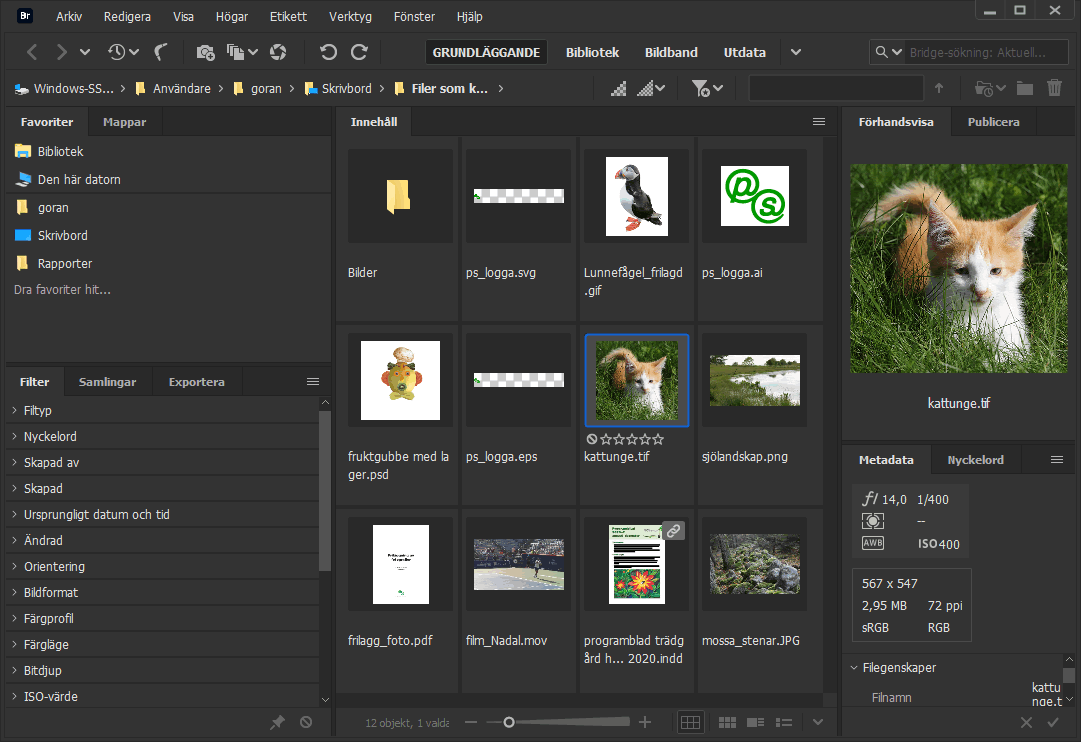
Bridge visar miniatyrer för alla filerna hos vår mapp med totalt 11 filer och en undermapp med ytterligare bilder.
Visa ett objekt i helskärmsläge
Ett bekvämt sätt att förhandsgranska ett objekt är att visa det i Helskärmsläge. Detta genomförs genom att du först markerar objektet i panelen Innehåll och därefter trycker på tangenten Mellanslag. Bilder visas då i sin verkliga fysiska storlek på skärmen omgiven av svart färg. Detta ger en bra uppfattning om storlek och kvalitet hos den aktuella bilden.
För att avsluta helskärmsläget trycker du en gång till på tangenten Mellanslag.
För filmklipp resulterar detta kommando i att klippet spelas upp i panelen Förhandsvisa.

Helskärmsläge ger en bra uppfattning om storlek och kvalitet hos bilder.
Visa miniatyrer av alla sidor hos PDF-filer
Bridge hanterar PDF-filer på ett föredömligt bra sätt. Längst ner i panelen Förhandsvisa får du tillgång till knappar som låter dig växla mellan alla sidorna hos den markerade PDF-filen. Det går därför att studera PDF-filer utan att öppna dem i Acrobat. PDF-filer kan även förhandsgranskas i Helskärmsläge med tangenten Mellanslag. I detta läge kan du bläddra framåt eller bakåt med piltangent höger eller vänster.
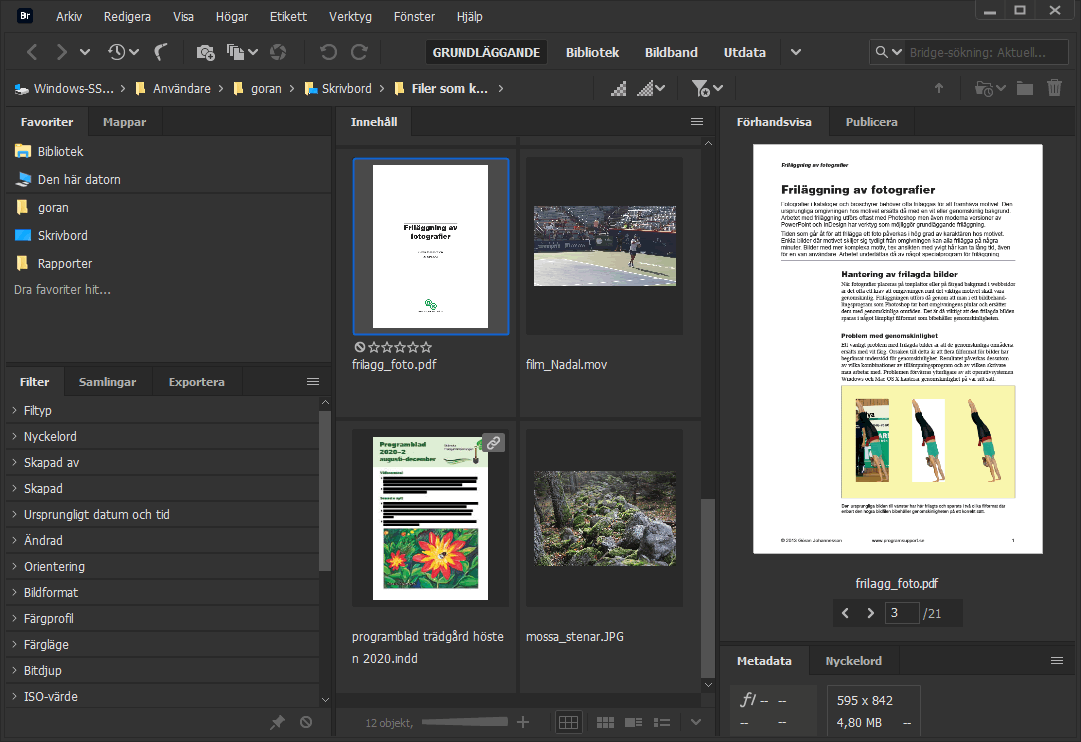
Du kan bläddra mellan sidor i PDF-filer hos panelen Förhandsvisa.
Visa filer i undermappar
Via kommandot Visa-Visa objekt från undermappar kan du förutom filerna hos den valda mappen även visa filer hos undermappar. Alla objekten visas då tillsammans i panelen Innehåll. För att återgå till den ursprungliga visningen så klickar du på bläddringspilen Gå tillbaka uppe till vänster.
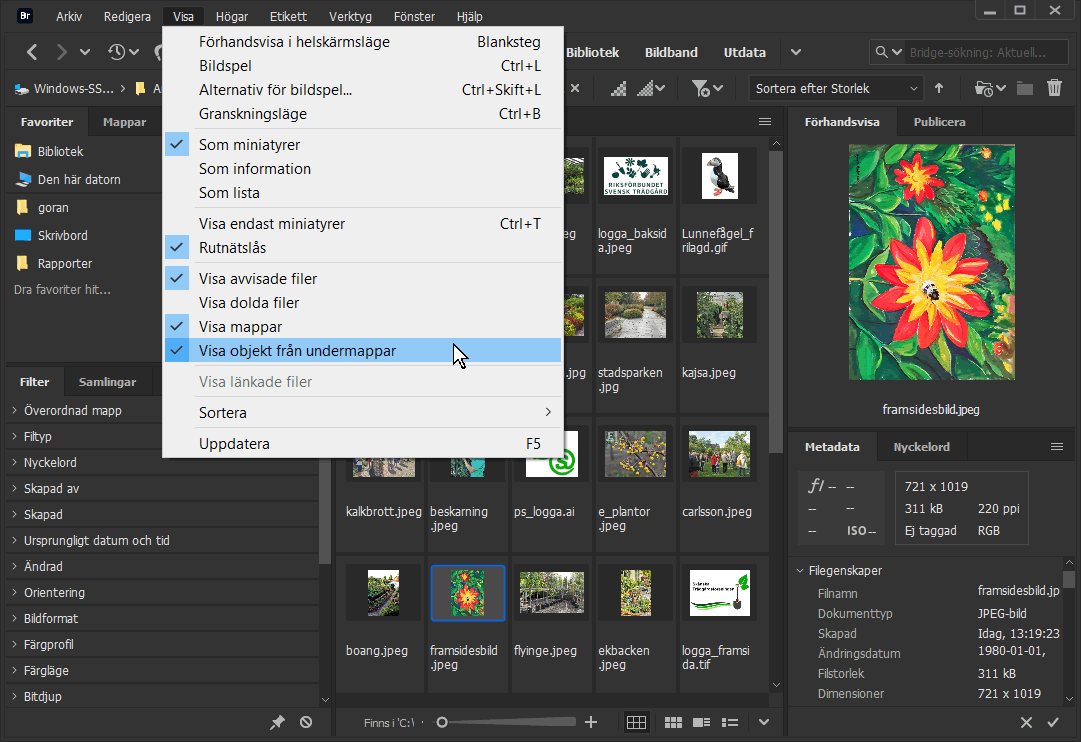
Med det här kommandot visas även objekt i ev undermappar.
Visa länkade bilder hos InDesign-dokument
Förhandsvisningen hos filer som tagits fram med InDesign är begränsad till de två första sidorna hos filen. Vid behov kan du ändra detta med en inställning hos InDesign men då växer tyvärr också filstorleken.
När filer från InDesign innehåller länkade bilder så indikeras detta via en länksymbol uppe till höger hos förhandsvisningen för filen i panelen Innehåll. Om du högerklickar på länksymbolen och väljer kommandot Visa länkade filer så presenteras förhandsvisningar av dem i panelen Innehåll. För att återgå till den ursprungliga visningen så klickar du på pilen Gå tillbaka uppe till vänster.

Med det här kommandot visas miniatyrer av alla länkade bilder hos InDesign-dokument.
Förhoppningsvis har denna genomgång stimulerat ditt intresse för programmet Bridge. Påpekas bör att vi bara har skrapat lite på ytan hos detta mycket kraftfulla verktyg. I kommande nyhetsbrev skall vi undersöka hur Bridge kan samverka med övriga program från Adobe och därigenom spara massor med tid.
Apple har lanserat nya MacBook Pro med extrema prestanda
Efter förra höstens lansering av nya datorer med Apples egen M1-processor har företaget nu presenterat två nya modeller av MacBook Pro med ännu snabbare M1-processorer som erbjuder extrema prestanda.
Två nya M1-processorer
MacBook Pro 14 tum och MacBook Pro 16 tum finns tillgängliga med två olika processorer benämnda M1 Pro och M1 Max. De nya processorerna uppges ha ca 1,7 gånger så hög prestanda för vanligt arbete och upp till 4 gånger så höga grafikprestanda, jämfört med tidigare M!-chip. Maskinerna kan beställas med flera olika varianter av processorer och minnesbestyckning.

Apples M1-chip innehåller CPU, grafikkort, internminne samt kretsar för snabbare hantering av maskininlärning och videokomprimering. Det mest komplexa M1 Max-chipet innehåller hela 57 miljarder transistorer vilket är nytt världsrekord för ett kommersiellt tillgängligt chip.
Eftersom Apples M1-processorer har mycket låg strömförbrukning har datorerna lång drifttid på batteri. 14-tumsmodellen kan köras i upp till 17 tim på en laddning och 16-tums modellen upp till 21 tim.
En efterlängtad nyhet är att du kan konfigurera 14-tums-modellen och 16-tumsmodellen med samma processorer och minnesmängd och därmed få snarlika prestanda.
Nya Liquid Retina XDR-skärmar
MacBook Pro 14 tum och MacBook Pro 16 tum har helt nya skärmar med kraftigt förbättrad ljusstyrka och färgåtergivning. Ljusstyrkan är hela 1000 nits jämfört med 500 nits hos tidigare datorer från Apple. Skärmarna har även utökat färgomfång vilket möjliggör arbete med HDR. De nya datorerna kan driva upp till tre externa skärmar med 4K-upplösning.
Flera nya portar
Apple har retirerat från sin tidigare strategi att enbart erbjuda USB-C-portar på sina bärbara datorer. Nya MacBook Pro har därför en HDMI-port för bildskärm, en SD-kortläsare, en MagSafe-port för snabbladdning och tre USB-C-portar med understöd för Thunderbolt 4. Snabbladdningen gör det möjligt att ladda upp datorn till 50% kapacitet på bara 30 minuter.
 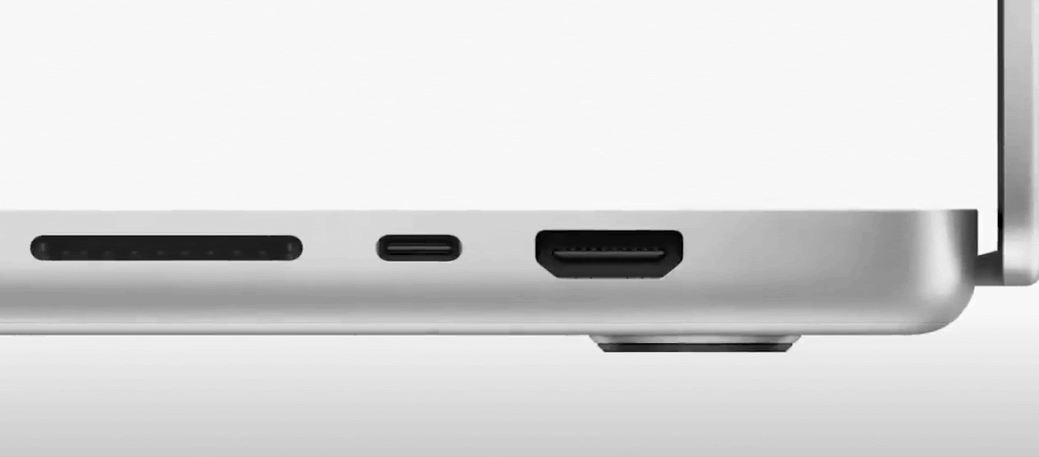
Portarna på vänster resp höger sida hos nya MacBook Pro.
Höga priser
Priserna på de nya maskinerna börjar vid 23 995 kr (inkl moms) för basmodellen av MacBook Pro 14 tum. Datorn är då utrustad med M1 Pro-processor med 8 kärnor, grafikprocessor med 14 kärnor, 16 GB internminne och 512 GB SSD-lagring.
För basmodellen av MacBook Pro 16 tum börjar priset vid 29 995 kr (inkl moms). Datorn är då utrustad med M1 Pro-processor med 10 kärnor, grafikprocessor med 16 kärnor, 16 GB internminne och 512 GB SSD-lagring.
Förutom basmodellerna kan du beställa utökade varianter med snabbare processor, större internminne och mer SSD-lagring. Toppmodellen av MacBook Pro 16 tum med M1 Max-processor, 64 GB internminne och 8 TB SSD-lagring har ett pris på hela 74 995 kr! Det är främst den högre kapaciteten hos SSD-lagringen (ungefär 6000 kr för varje TB) som bidrar till det höga priset.
Tillgänglighet
Leveranserna av nya MacBook Pro börjar den 26 oktober men räkna med långa väntetider. De nya maskinerna förväntas, trots höga priser, bli mycket efterfrågade av användare som behöver datorer med höga prestanda.
Det var allt för den här gången. Nästa nyhetsbrev kommer i slutet av november.
© 2021 www.programsupport.se |

