|
|||||||||||||||||||||||||||||||||||||||||||||||||||||||
 |
Användartips till Premiere Pro |
|
|||||||||||||||||||||||||||||||||||||||||||||||||||||
|
I denna avdelning av ProgramSupport finns ett stort antal konkreta tips som hjälper både nybörjare och mer vana användare att arbeta effektivt med videoredigeringsprogrammet Premiere Pro. Programmet Adobe Premiere Pro finns i snarlika varianter både för Windows och för Macintosh. Programmet har funnits på marknaden under flera år och används av många professionella videoproducenter. |
|
||||||||||||||||||||||||||||||||||||||||||||||||||||||
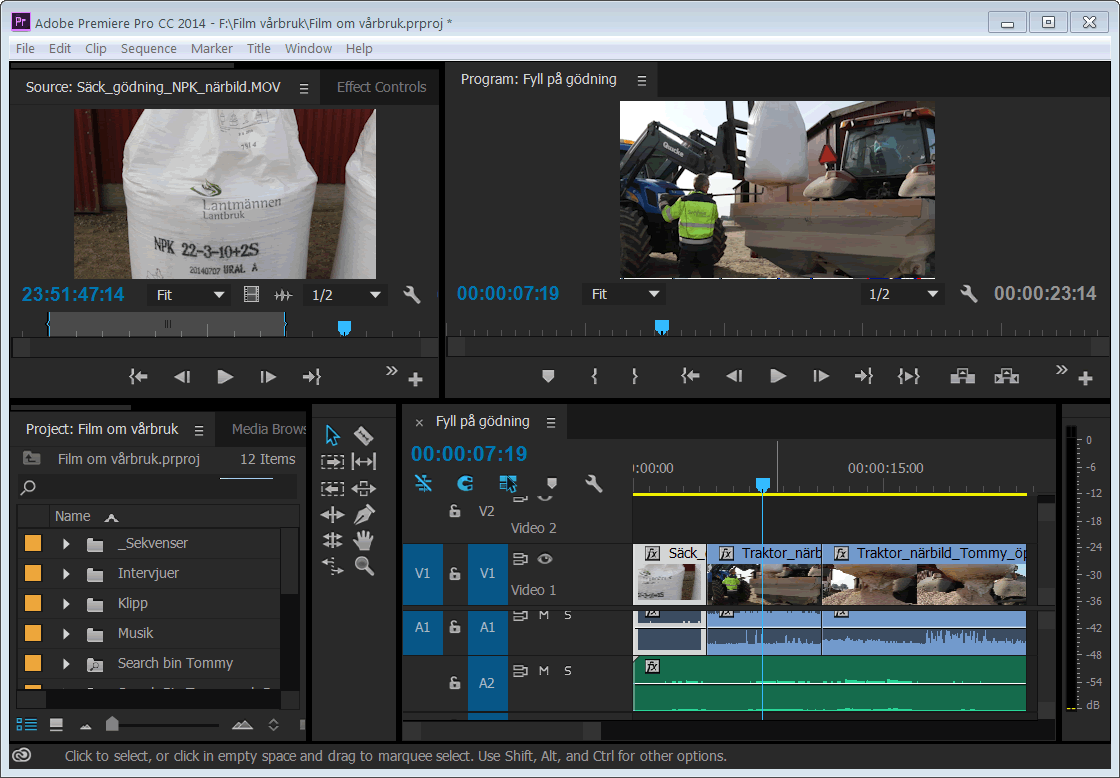
Gränssnittet hos Premiere ProPremiere Pro har ett modernt gränssnitt med mörk bakgrund och fönster som du själv kan anpassa efter dina egna önskemål. Arbetsytan EditingPremiere Pro har ett rikt urval av verktyg och fönster vid redigering. För att underlätta arbetet även för sporadiska användare har programmet flera namngivna arbetsytor med gränssnitt som du kan välja via kommandot Window-Workspace. Programmet är från början förinställt med arbetsytan Editing, vilken lämpar sig väl för grundläggande arbete. |
|||||||||||||||||||||||||||||||||||||||||||||||||||||||
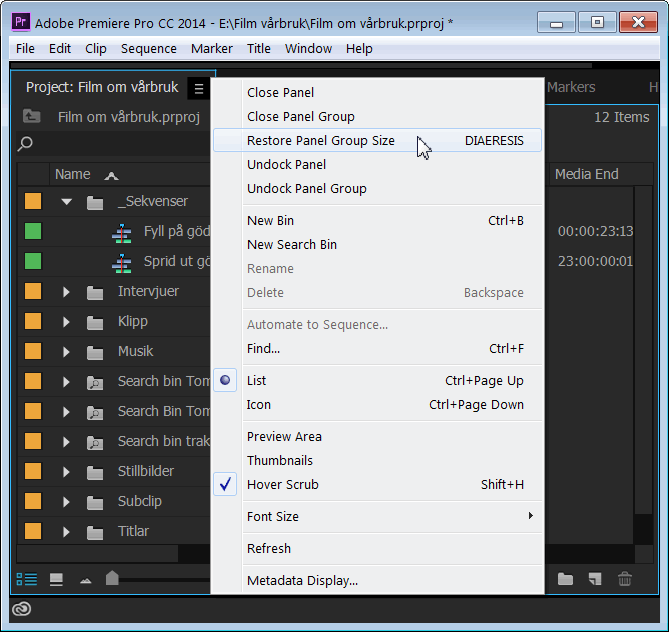
Namnge och organisera klippEftersom ett filmprojekt innehåller en stor mängd filmklipp, ljudfiler, texter och andra objekt så är det helt nödvändigt att du bygger upp en ordentlig struktur hos dina filer. Programmet har flera funktioner som hjälper dig att hålla ordning och hitta information. Granska klippenInnan du hämtar in dina filmklipp i redigeringsprogrammet är det viktigt att du granskar dem noga. För att undvika onödig tidsförlust under redigering bör du enbart behålla klipp som uppfyller nedanstående krav:
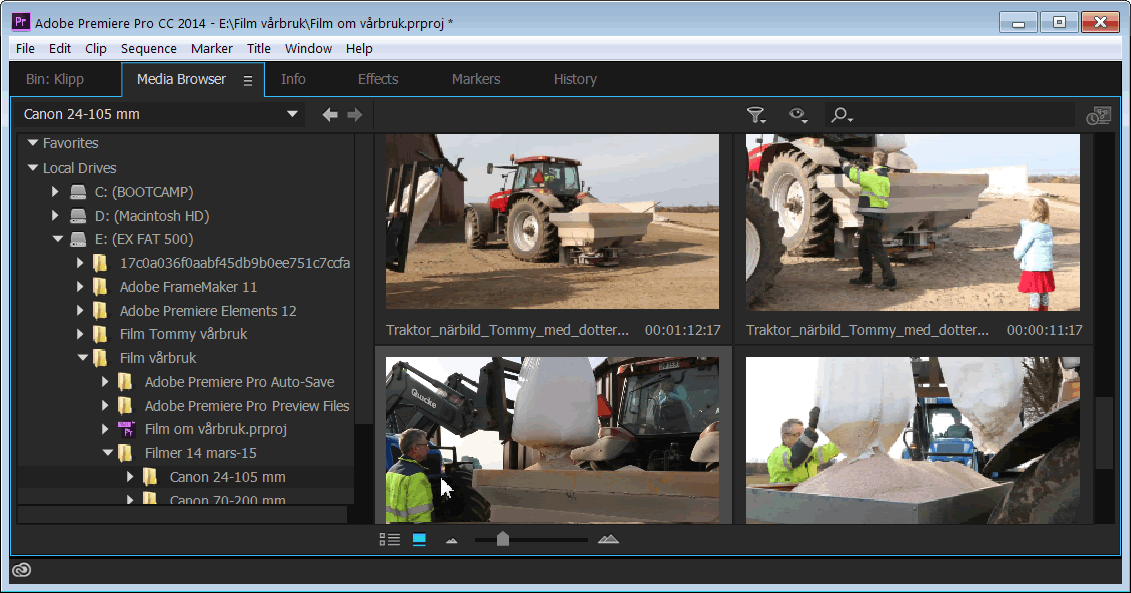
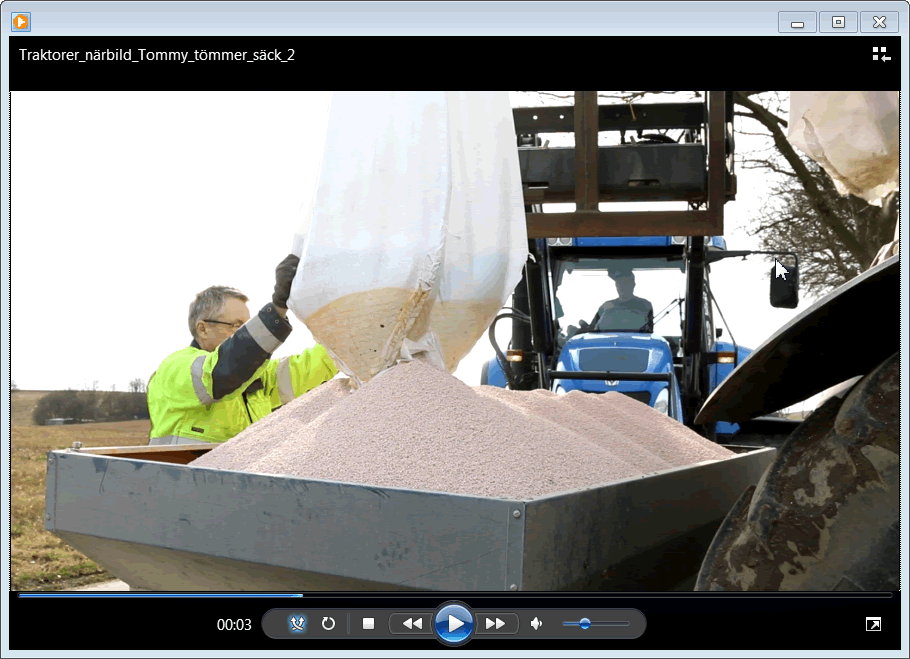
Premiere Pro har ett fönster benämnt Media Browser som kan användas för granskning av klipp, även innan de hämtats in i programmet. Fönstret finns tillgänglig via en egen flik nere till vänster. Du kan ställa in fönstret så att den visar klippen som bilder och det går att öka storleken via reglaget i fönstrets underkant. För att starta och stoppa uppspelning av ett markerat klipp används tangenten Mellanslag. Det går även att snabbspola ett klipp genom att dra i sidled med musen över det (klicka inte). |
|||||||||||||||||||||||||||||||||||||||||||||||||||||||
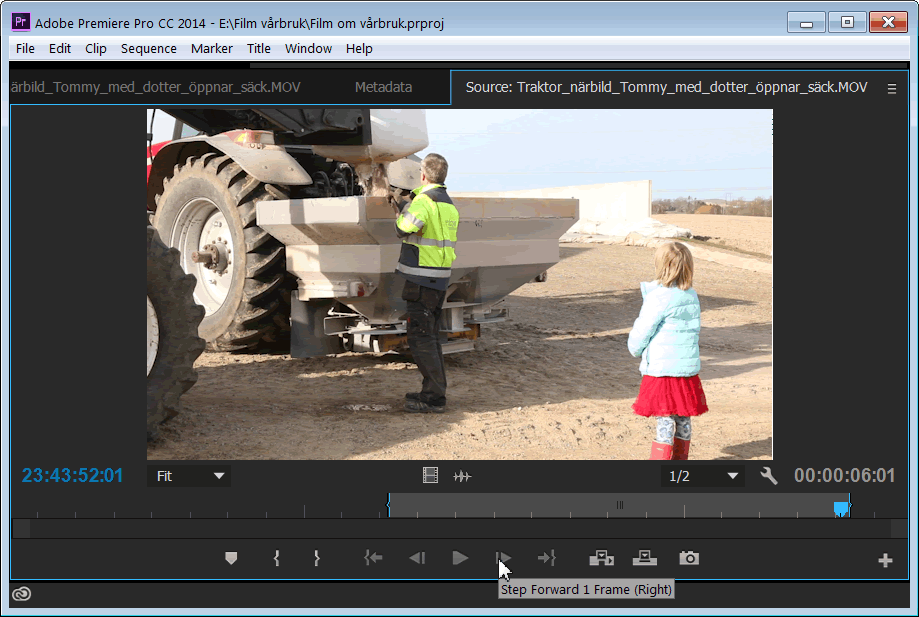
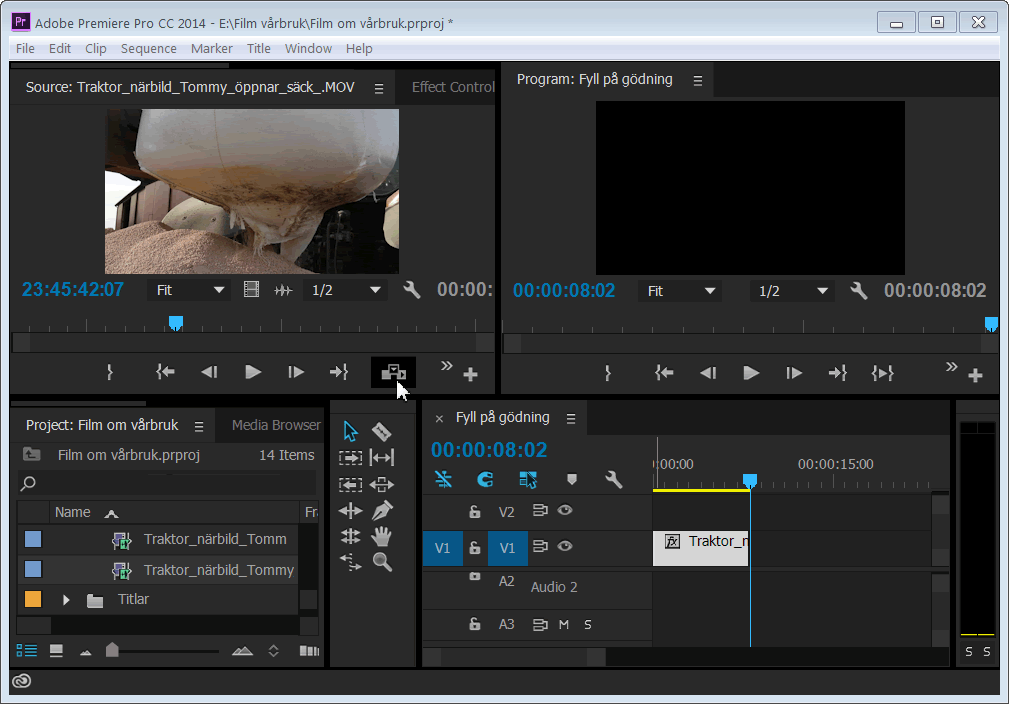
Grovtrimma klippenNär du importerat dina klipp från kameran till ett projekt i datorn så har du ett tidsödande men helt nödvändigt arbete framför dig, nämligen att trimma klippen. Med trimma menas att du bestämmer den exakta tidpunkten både när klippet skall börja, benämnt inpunkt, och när klippet skall sluta, benämnt utpunkt. Förutsättningen för att trimning skall vara möjlig är naturligtvis att du startat kameran en liten stund före och stoppat den en liten stund efter den intressanta händelsen. Normalt utför man trimning i två steg. Först en grovtrimning för varje klipp, oberoende av andra klipp, och slutligen en fintrimning när klippen lagts ihop till en färdig film på tidslinjen. Glädjande nog har de flesta programtillverkare enats om samma tangentkommandon vid arbete med trimning av klipp. Tangenten mellanslag används för att starta och stoppa uppspelning av filmen medan tangenten ”i” sätter inpunkt och tangenten ”o” sätter utpunkt under uppspelning. Hos Premiere Pro dubbelklickar du önskat klipp i fönstret Project så att det öppnar sig i fönstret Source uppe till vänster. I detta fönster finns knappar för att starta/stoppa, sätta inpunkt eller utpunkt, stega en bildruta framåt eller bakåt m m. Om du placerar muspekaren på något av knapparna så visas en förklarande hjälptext. Du kan förstora fönstret tillfälligt genom att dra i gränslinjerna, vilket underlättar när du skall söka upp exakt var klippet skall börja och sluta. När du bestämt in- och utpunkt presenteras dessa via blå klammersymboler på tidslinjen under klippet. Vid behov kan du naturligtvis flytta eller ta bort dessa symboler.
Trimning av ett klipp i Premiere Pro. Lägg märke till klammersymbolerna som visar var på klippets tidslinje som aktuella in- och utpunkter är placerade.
|
|||||||||||||||||||||||||||||||||||||||||||||||||||||||
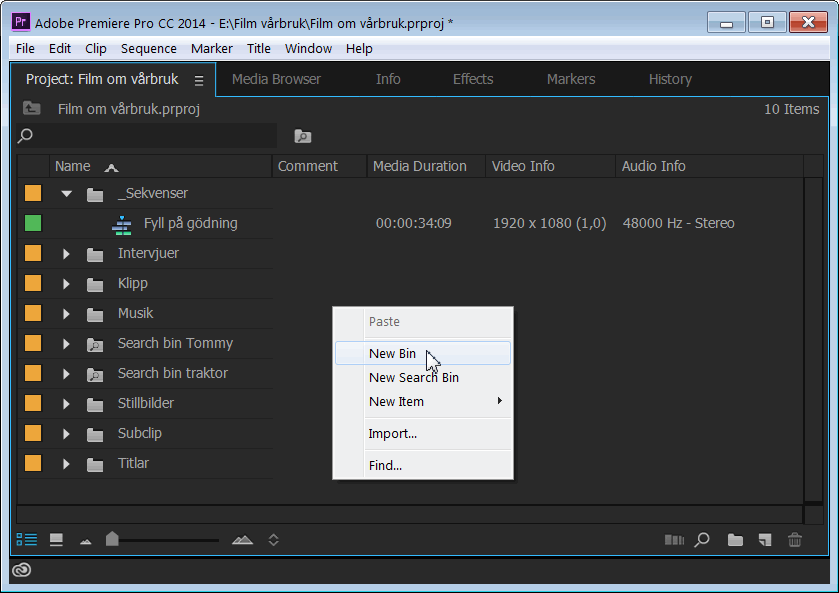
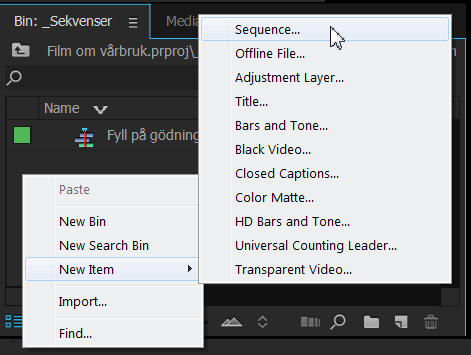
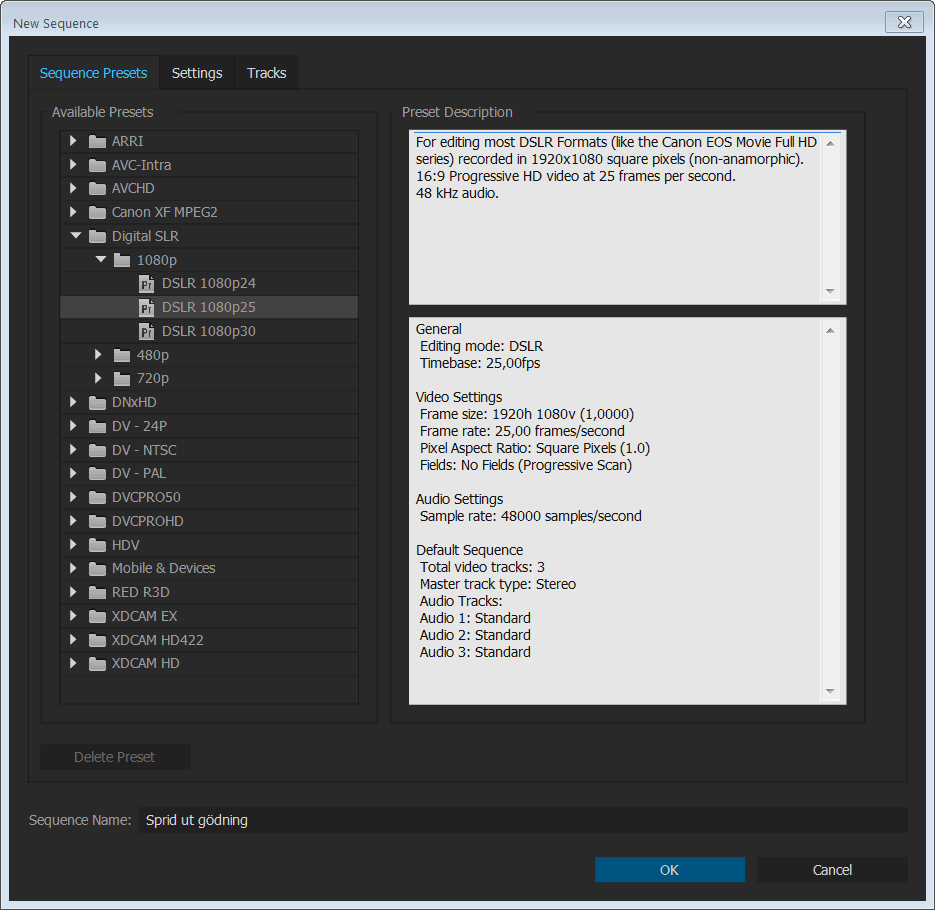
Skapa sekvens och sätt in klipp i valfri ordningHos Premiere Pro måste du alltid skapa en sekvens (eng sequence) för att det skall bli möjligt att lägga in klipp på tidslinjen (eng timeline). Sekvensen presenteras i fönstret Project där du också kan ändra dess namn så att det beskriver innehållet. Det är möjligt att arbeta med flera olika sekvenser i ett projekt. Ofta är det lämpligt att skapa en ny sekvens för varje avsnitt hos filmen. Sekvenser presenteras via var sin flik hos fönstret med tidslinjen nere till höger hos programmet. Skapa en ny sekvensDu kan skapa en ny sekvens på flera olika sätt. Enklast är att högerklicka på en tom del i fönstret Project och välja kommandot New-Item-Sequence.
Med det här kommandot skapar du en ny sekvens.
|
|||||||||||||||||||||||||||||||||||||||||||||||||||||||
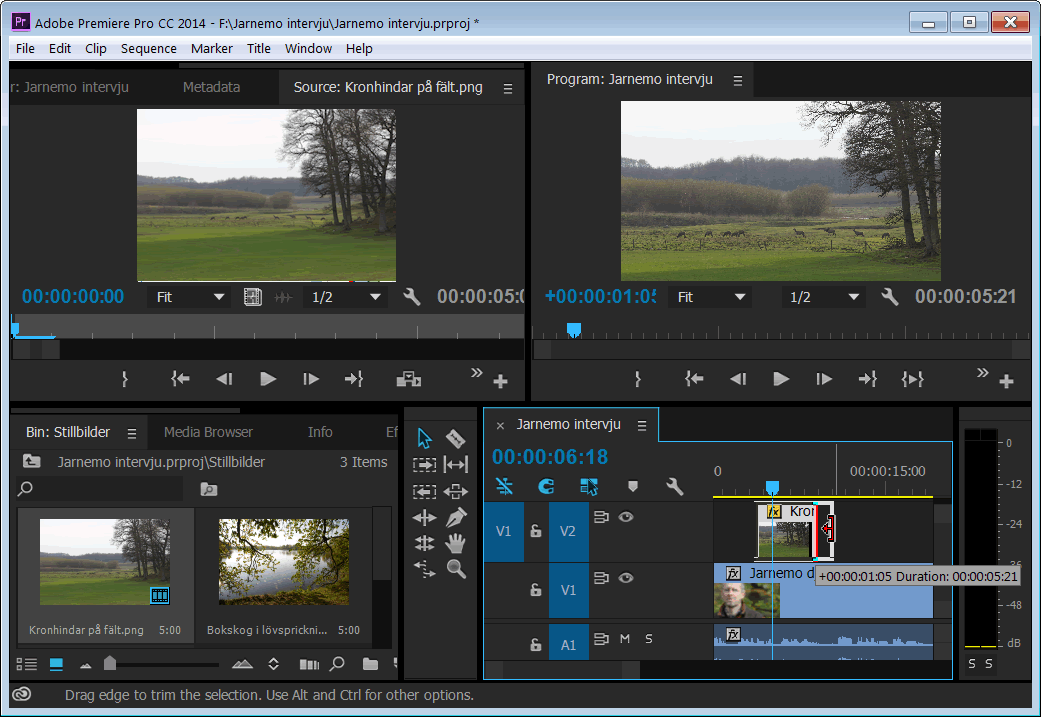
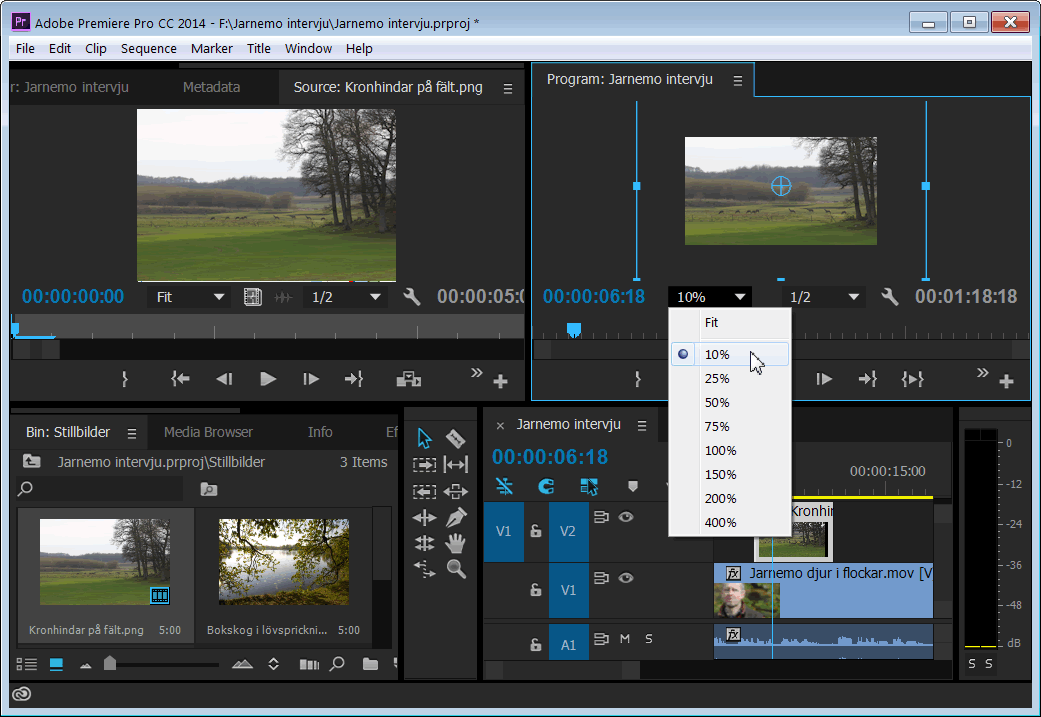
Använd stillbilder i filmenIbland har man inte tillgång till filmklipp som visar alla avsnitt man önskar ha med i filmen. Men ofta är det någon som tagit stillbilder under filminspelningen som dokumentation av arbetet (ibland med iPhone). Numera har de flesta informatörer också ett omfattande bildarkiv med stillbilder som lämpar sig väl för filmer. Stillbilder importeras på samma sätt som filmklipp till ett projekt. För att hålla ordning är det då lämpligt att organisera alla bilder i en eller flera namngivna virtuella mappar (Bin).
|
|||||||||||||||||||||||||||||||||||||||||||||||||||||||
Övergångar mellan klipp
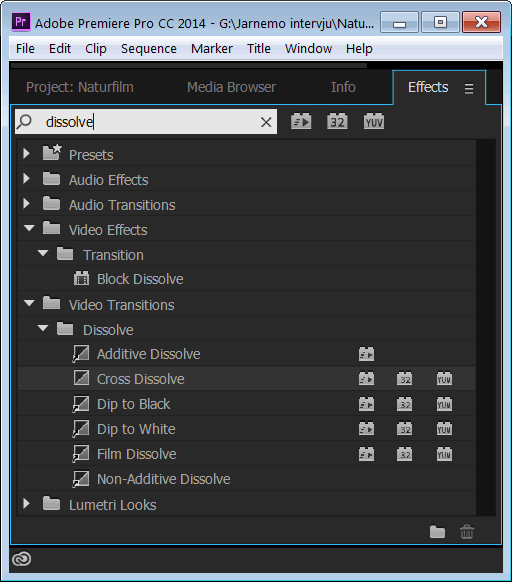
Ett vanligt nybörjarfel är att man använder effekter hela tiden för att dölja slarvigt gjorda klipp. Tänk på att en välredigerad film inte behöver några övergångar alls, förutom en intoning i början och en urtoning på slutet! Hos Premiere Pro används en del av det trimmade materialet för att skapa övergångar, vilket innebär att filmens varaktighet bibehålls. Men i gengäld måste då båda klippen vara trimmade för ge en bra övergång. I nödfall kommer programmet annars att upprepa befintliga bildrutor. Skapa övergångarFör att skapa övergångseffekter med Premiere Pro tar du fram fliken Effects och viker up kategorin Video Transitions. Som du ser har programmet ett stort antal olika övergångar som har samlats i undermappar. För att snabbt få tillgång till önskad övergång kan du skriva en del av dess namn i sökrutan överst. Programmet öppnar då aktuell mapp och visar förslag på möjliga övergångar. Vid arbete med övergångar bör du även ta fram fönstret Effect Controls så att du kan finjustera övergångarnas egenskaper.
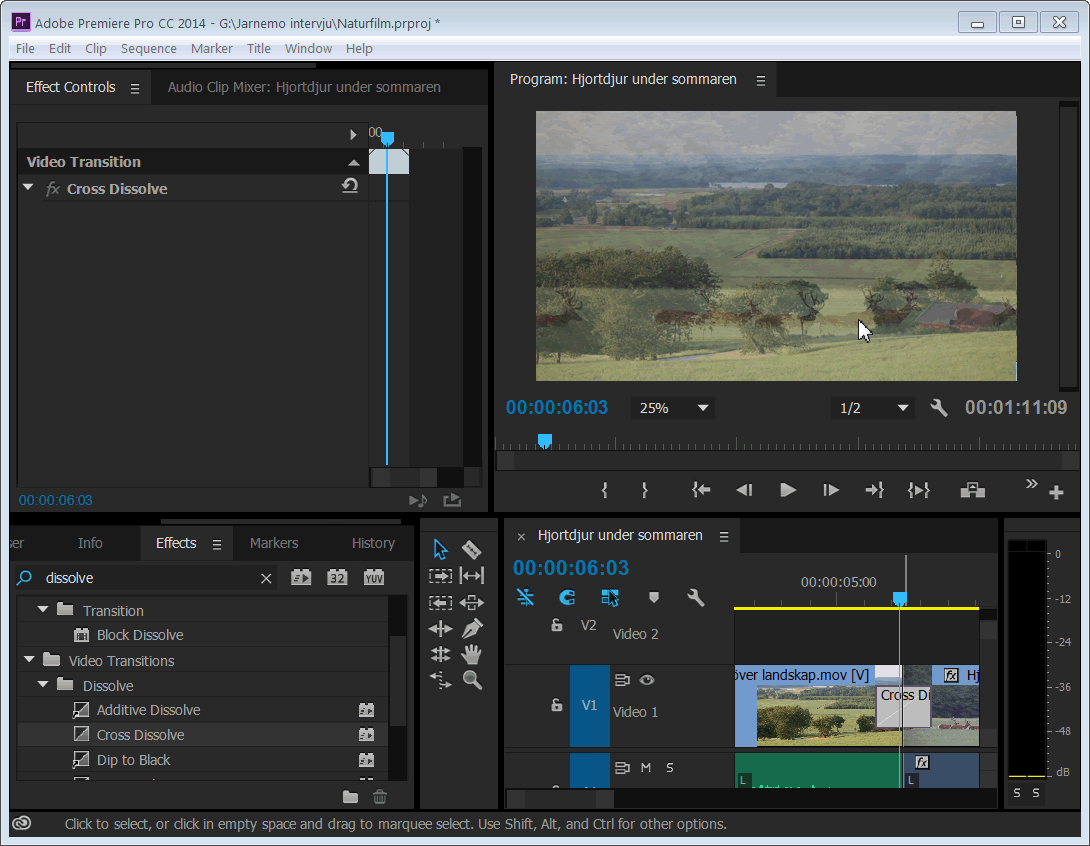
Premiere Pro erbjuder ett stort antal övergångar i fönstret Effects.För att lägga till en övergångseffekt drar du dess symbol från fönstret Effects till mellanrummet mellan två klipp på tidslinjen. Övergången presenteras då på tidslinjen som en rektangulär symbol som täcker den övre delen av området mellan de berörda klippen. Inne i symbolen visas en liten text med övergångens namn. De flesta övergångar beräknas omedelbart av programmet och kan därmed förhandsgranskas direkt via normal uppspelning. Några av de mest avancerade övergångarna, t ex Cube Spin, är så prestandakrävande att programmet visar en röd linje ovanför övergången. Detta är en varning om att det krävs rendering för att kunna granska övergången med full kvalitet.
En vanlig övertoning (Cross Dissolve) mellan två klipp hos Premiere Pro.
|
|||||||||||||||||||||||||||||||||||||||||||||||||||||||
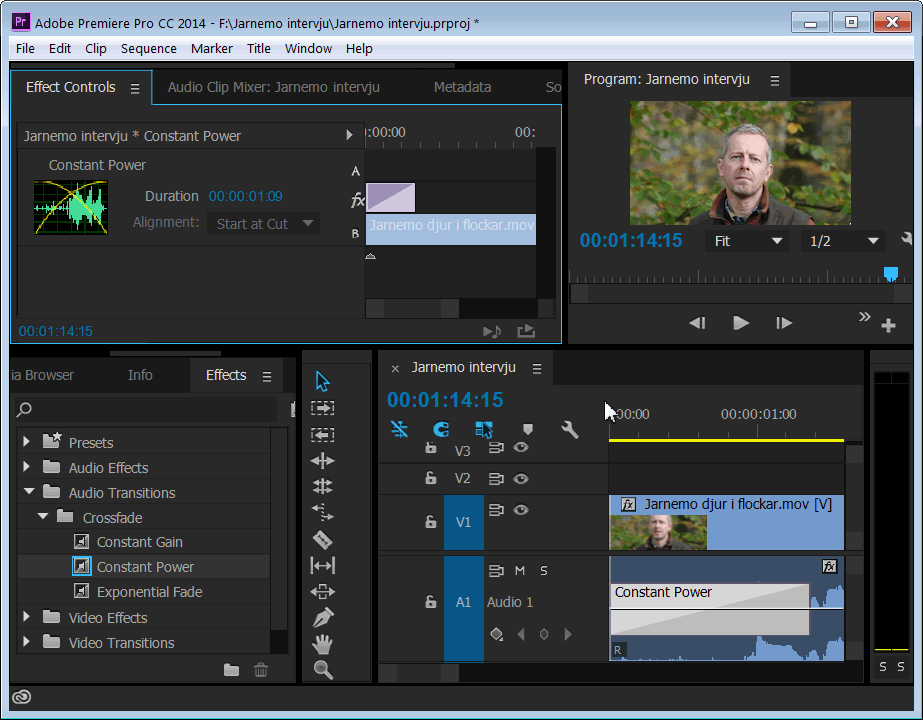
Tona in och ur ljud i början och slutet hos klippMan tonar ofta in ljudet i början av ett klipp och använder motsvarande urtoning i slutet av klippet. Den enklaste metoden för att skapa en toning är att först markera klippunkten så att den lyser upp med röd färg. Ta därefter fram fönstret Effects via kommandot Window-Effects. Fönstret ersätter då fönstret Project nere till vänster. Vik upp kategorin Audio Transitions följt av Crossfade så att du välja mellan tre olika typer av ljudtoningar. Den vanligaste toningen är Constant power. För att applicera den på din markerade klippunkt drar du symbolen för Constant Power till klippunkten. Resultatet presenteras som en ljusbrun kvadrat med en symbol för toning. För att du skall kunna se symbolen måste du oftast zooma in tidslinjen kring klippunkten. När du markerar toningen ändras färgen till grått. Toningen får automatiskt en varaktighet på 1 sek. Om du vill ändra detta kan du ta fram fönstret Effect Controls som presenteras uppe till vänster istället för fönstret Source. Om du klickar på symbolen för toningen så presenteras dess egenskaper uppe i fönstret Effect Controls. För att ändra tiden Duration kan du antingen redigera värdet eller klicka på det och dra i sidled.
En ljudtoning av typen Constant Power har här lagts till början på klippet. Du kan ändra toningens varaktighet i fönstret Effect Controls.
|
|||||||||||||||||||||||||||||||||||||||||||||||||||||||
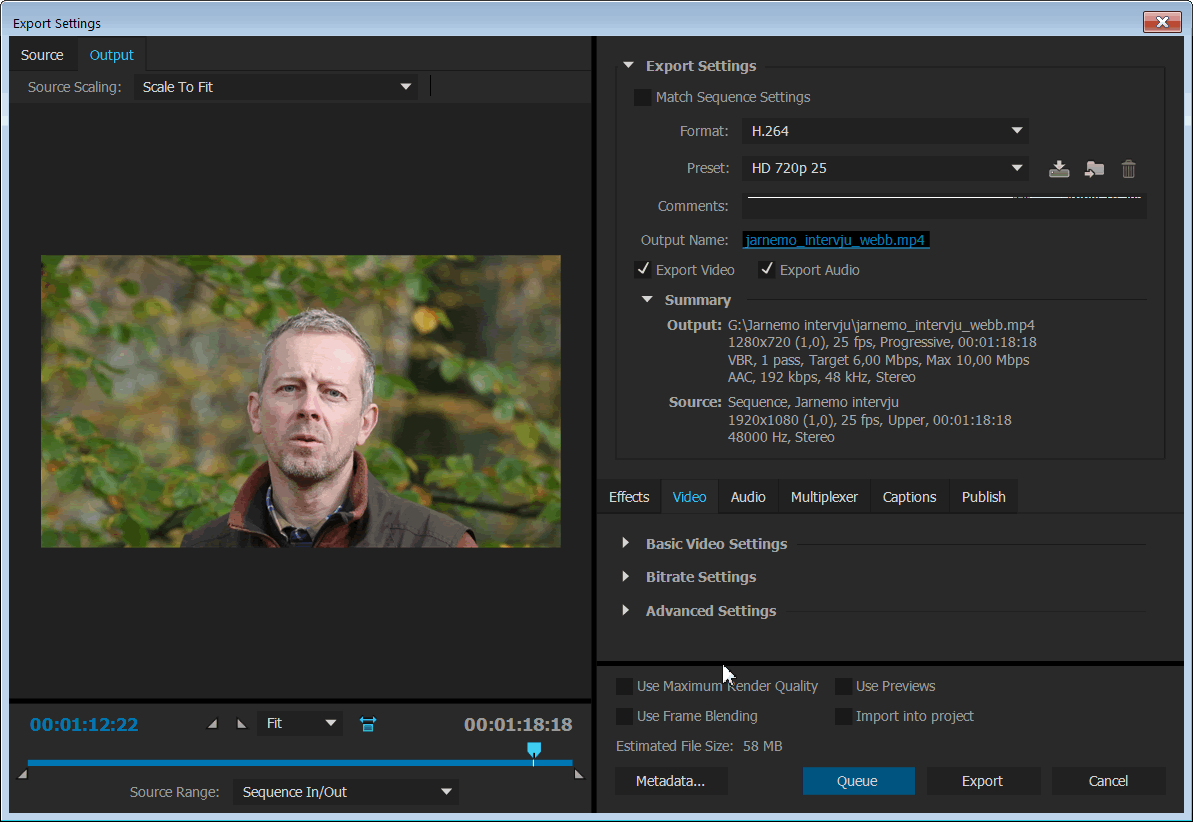
Rendera film för webbenEfter att du slutfört arbetet med redigering kan Premiere Pro skapa en ny sammansatt film med alla ingående klipp, alla effekter, texter och ljud. Filmen lagras då i en enda stor fil som, beroende på kvalitetskraven för visning, kan komprimeras på flera olika sätt. Denna slutliga rendering av filmen kan ta mycket lång tid (timmar). I de flesta fall renderar man både en högupplöst version och ett antal mer lågupplösta versioner av filmen. Den högupplösta versionen fungerar då dessutom som en extra säkerhetskopia av hela projektet. Rendering i olika videoformatFör att rendera en videofilm med Premiere Pro markerar du den aktuella sekvensen och väljer kommandot File-Export-Media. Programmet visar då dialogrutan Export Settings som erbjuder ett stort antal inställningar och alternativ för filmen som skall renderas. För att inte drunkna i alla tekniska inställningar bör du välja någon av de många färdiga förinställningar som finns tillgängliga under menyn vid Presets. Urvalet av alternativ i menyn påverkas dock av vilket Format du väljer. Programmet låter dig rendera filmer i ett stort antal filformat med vitt skilda egenskaper. Filformatet MP4 använder en effektiv komprimeringsmetod som benämns H.264 och som därför resulterar i relativt kompakta filer, vilka lämpar sig väl för publicering på webben. Lagom filstorlek för webbenFilmer som skall publiceras på webben hos YouTube eller Vimeo bör komprimeras kraftigt så att de laddas ner snabbare. I många fall minskar man dessutom fönsterstorleken från Full HD med 1920x1080 pixlar till HD med 1280x720 pixlar eller SD med 720x480 pixlar, vilket ytterligare reducerar filstorleken. För att rendera en komprimerad film för webben väljer du Format:H.264 och Preset: HD 720p 25. Filmfönstret förminskas då till 1280x720 pixlar.
Rekommenderade inställningar för rendering av en film med lagom kvalitet för YouTube. |
|||||||||||||||||||||||||||||||||||||||||||||||||||||||
© 2025 www.programsupport.se |
|||||||||||||||||||||||||||||||||||||||||||||||||||||||