|
|||||||||||||||||||||||||||||||||||||||||||||||||||||||||||||||||||||||||||||||||||
 |
Problemlösning för teckensnitt |
||||||||||||||||||||||||||||||||||||||||||||||||||||||||||||||||||||||||||||||||||
|
Moderna persondatorer är ofta utrustade med en stor mängd olika teckensnitt. TrueType-teckensnitt och PostScript-teckensnitt är de två vanligaste teknologierna som har var sina för- och nackdelar. Under senare år har TrueType-teckensnitt allt mer börjat ersättas med OpenType-teckensnitt som erbjuder utökad teckenuppsättning. Erfarenheten visar att det inte är helt problemfritt att välja rätt teknologi för att få bra resultat vid utskrift. I denna avdelning av ProgramSupport finns konkret information som hjälper dig lösa problem med teckensnitt. Om du inte får svar på dina frågor så rekommenderas avdelningen med Användartips för de vanligaste grafiska programmen. Skall jag använda TrueType- OpenType- eller PostScript-teckensnitt? Hur hanterar man OpenType-teckensnitt? Dokument som jag får av andra ser bra ut på skärmen men ändrar utseende vid utskrift. Bädda in teckensnitt i Word- och PowerPoint-dokument. Hur installerar/avinstallerar man teckensnitt? Varför är det olämpligt att ha ett stort antal teckensnitt installerade i datorn? Städa bort onödiga teckensnitt Vad menas med nerladdning av teckensnitt? Text i bilder blir fel vid utskrift trots att den ser rätt ut på skärmen. |
|||||||||||||||||||||||||||||||||||||||||||||||||||||||||||||||||||||||||||||||||||
Skall jag använda TrueType- OpenType- eller PostScript-teckensnitt?För de allra flesta är TrueType det alternativ som ger rimligt bra kvalitet till lägsta pris. Operativsystemen Windows och Mac OS levereras med ett stort antal av de vanligaste teckensnitten som Arial, Courier, Times New Roman, Verdana m fl. Den viktigaste fördelen med att använda dessa standardteckensnitt är att dokument kan flyttas problemfritt mellan praktiskt taget alla datorer och därmed även skrivas ut på de flesta skrivare. I nyare versioner av Windows och Mac OS X har TrueType-teckensnitt allt mer börjat ersättas med OpenType-teckensnitt, som är en vidareutvecklad variant. OpenType kan via Unicode-standarden hantera betydligt fler tecken än TrueType och lämpar sig därför väl för arbete med andra språk än västeuropeiska. Om du arbetar med trycksaker och program som InDesign, FrameMaker, PageMaker eller Quark XPress kan du använda både OpenType- och PostScript-teckensnitt. Fördelen med OpenType är att de har understöd för Unicode vilket underlättar arbetet med flera olika språk samtidigt. De flesta leverantörer av teckensnitt har numera gått över helt till OpenType. PostScript-teckensnitt kostar en hel del och kan i vissa fall kan ge problem vid utskrift om de installerats fel på datorn. För att skriva ut dokument med PostScript-teckensnitt bör du helst arbeta med en PostScript-skrivare.
Symboler för TrueType-, OpenType- och PostScript-teckensnitt. |
|||||||||||||||||||||||||||||||||||||||||||||||||||||||||||||||||||||||||||||||||||
Hur hanterar man OpenType-teckensnitt?OpenType är en ny standard för teckensnitt som utvecklats i samarbete mellan Adobe och Microsoft. De första OpenType-teckensnitten presenterades i början av 2000-talet och numera levereras de flesta nya teckensnitt i OpenType-format, vilket gör tekniken till den ledande industristandarden. Målsättningen med OpenType-teckensnitt är att de på sikt skall kunna ersätta både TrueType- och PostScript-teckensnitt. Fördelar med OpenType-teckensnittOpenType-teckensnitt erbjuder flera fördelar jämfört med tidigare teknologier:
Hur man matar in teckenMen hur kommer man åt de tusentals tecken som finns tillgängliga hos många OpenType-teckensnitt? Ett normalt tangentbord visar ju enbart ett urval av de 256 tecken som finns i äldre teckensnitt. Lösningen på problemet är tillbehörsprogrammen Teckenuppsättning hos Windows och dess motsvarighet Teckenpalett hos Mac OS X. Båda dessa program presenterar samtliga tillgängliga tecken i valt teckensnitt i ett fönster som du kan ha öppet samtidigt som det dokument du vill mata in tecken hos är öppet i ett annat fönster. För att mata in ett tecken med Teckenuppsättning dubbelklickar du på önskat tecken och kopierar det samt växlar därefter till dokumentfönstret och klistrar in tecknet där. Med Teckenpalett går det enklare eftersom fönstret alltid lägger sig över andra programs fönster. Här räcker det med att välja tecken och klicka på knappen Infoga.
Teckenuppsättning hos Windows och Teckenpalett hos OS X används för att mata in tecken från OpenType-teckensnitt.
|
|||||||||||||||||||||||||||||||||||||||||||||||||||||||||||||||||||||||||||||||||||





|
Tillämpningsprogram |
Hanterar |
Kommentar |
|
FrameMaker 8 |
Ja |
Tidigare versioner saknar understöd. |
|
Illustrator 10 och nyare |
Ja |
Understödet förbättras för varje ny version. |
|
InDesign 1.5 och nyare |
Ja |
Understödet förbättras för varje ny version. |
|
MS Office X (Mac OS X) |
Nej |
Enbart de första 256 tecknen. |
|
MS Office 2004 (Mac OS X) |
Ja |
Begränsat understöd för vissa specialtecken som kapitäler mm. |
|
MS Office 2000 |
Ja |
Begränsat understöd för vissa specialtecken som kapitäler mm. |
|
MS Office 2003 |
Ja |
Bättre understöd än i Office 2000. |
|
PageMaker 7 |
Nej |
Enbart de första 256 tecknen. |
|
Photoshop 7 och nyare |
Ja |
Understödet förbättras för varje ny version. |
|
Quark XPress 6.5 |
Nej |
Enbart de första 256 tecknen. |
|
Quark XPress 7 |
Ja |
|
Mer information om OpenType hittar du på webbplatsen:
Innehåll teckensnitt
Dokument som jag får av andra ser bra ut på skärmen men ändrar utseende vid utskrift.
Eftersom olika datorer kan ha var sina uppsättningar av teckensnitt tillgängliga så uppstår ofta problem när dokument flyttas mellan datorer. Layoutprogram som InDesign, FrameMaker, PageMaker och Quark XPress visar en dialogruta som varning när dokument öppnas på en dator som saknar något av de använda teckensnitten. Office-programmen Word och PowerPoint ger däremot ingen varning utan byter automatiskt till något liknande teckensnitt som finns tillgängligt på datorn.
För att ta reda på vad som hänt i Word markerar du den text som förändrats och väljer kommandot Format-Tecken. I dialogrutan Tecken visas överst namnet på det teckensnitt som valts från början men som inte längre finns tillgängligt om du rullar i listan. Längst ner i dialogrutan visas dessutom varningstexten Detta teckenformat imiteras på skärmen. Närmsta matchande format används vid utskrift.
Allra bäst är naturligtvis om du installerar det saknade teckensnittet i datorn men i nödfall går det även att välja något annat liknande teckensnitt som finns tillgängligt i listan.
Bädda in teckensnitt i Word- och PowerPoint-dokument
Om du arbetar med teckensnitt som inte är standard i Windows så är risken stor att dina dokument ändrar utseende när de öppnas på en annan dator som saknar dina teckensnitt. Om du arbetar med Word 2010 eller PowerPoint 2010 kan problemet lösas genom att du bäddar in teckensnitten i dokumenten så att de följer med och kan användas av den mottagande datorn. Förutsättningen för att detta skall vara möjligt är dock att de aktuella teckensnitten är av typen TrueType.
För att ge order om inbäddning av teckensnitt väljer du kommandot Arkiv-Spara som. I dialogrutan Spara som klickar du på knappen Verktyg (i nedre delen av dialogrutan) och väljer Alternativ för Spara. Programmet visar då en ny dialogruta benämnd Word-alternativ resp PowerPoint-alternativ. I denna dialogruta klickar du för kryssrutan Bädda in teckensnitt i filen.
Om dokumentet enbart skall användas för visning kan du dessutoim kryssa för alternativet Bädda endast in de tecken som används i det här dokumentet (Word) eller Bädda endast in tecken som används i presentationen (PowerPoint). Härigenom minskar filstorleken hos dokumentet. Annars får du räkna med att en fil med inbäddade teckensnitt tar betydligt större plats än utan teckensnitt.
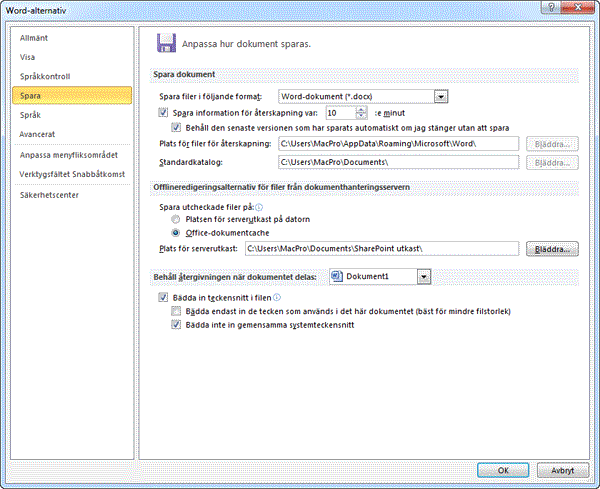
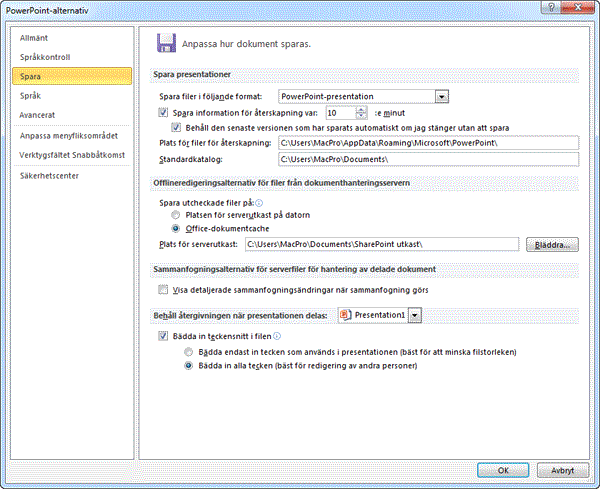
Så här sparar du kopior av dokument med teckensnitt inbäddade i Word 2010 (överst) och PowerPoint 2010 (underst).
Hur installerar/avinstallerar man teckensnitt?
Alla datorer använder var sina teckensnittsformler (specifika för varje datorplattform) som måste installeras en gång för alla hos operativsystemet. Metoden för installation av teckensnitt varierar både för olika operativsystem och även för om det handlar om TrueType-teckensnitt eller PostScript-teckensnitt. Du bör avsluta alla tillämpningsprogram före installation eller avinstallation av teckensnitt.
Tänk också på att du måste ha administratörsbehörighet på datorn för att kunna installera teckensnitt. Ta annars kontakt med den datoransvarige.
Hos nyare versioner av Mac OS X underlättas hanteringen av teckensnitt av programmet Typsnittsbok som beskrivs utförligt här.
TrueType- och OpenType-teckensnitt hos Windows
Oberoende av version hos Windows så installeras filer med TrueType-teckensnitt och OpenType-teckensnitt alltid i katalogen Fonts som finns placerad i katalogen Windows hos startskivan (enhet C). Själva installationen underlättas av Kontrollpanelen Teckensnitt men kan även utföras via vanlig filkopiering till mappen Fonts.

PostScript-teckensnitt hos Windows 98/NT/2000
PostScript-teckensnitt i dessa versioner av Windows kräver att systemprogrammet Adobe Type Manager (ATM) finns installerat på datorn. Själva installationen av teckensnittsfiler utförs med Kontrollpanelen ATM. Kopiera aldrig in PostScript-teckensnitt manuellt till datorn eftersom de då inte kommer att fungera korrekt!

PostScript-teckensnitt hos Windows XP/Vista
Programmet ATM fungerar inte med Windows XP/Vista utan här måste du istället kopiera teckensnittsfilerna manuellt till mappen Fonts i mappen Windows. PostScript-teckensnitt består normalt av två olika filer per stil. Dessa båda filer har samma filnamn men var sin filtillägg, PFM resp PFB. I Windows XP/Vista syns enbart PFM-varianten som skall installeras i mappen Fonts. Datorn kopierar då även samhörande PFB-filer till mappen Fonts men de blir osynliga. Om inte din dator är inställd för att visa filtillägg kan du kontrollera att rätt fil kopieras genom att markera den, högerklicka och välja Egenskaper. I dialogrutan som då visas ser du filnamn och filtillägg i det översta fältet.
Om du skall kopiera PostScript-teckensnitt mellan olika datorer måste du ta med både PFM- och PFB-filerna för varje stil. Undvik att ändra filnamnen som är väldigt kortfattade och kryptiska! Efter installation till mappen Fonts utökas filnamnen automatiskt till utförligare och mer beskrivande information.
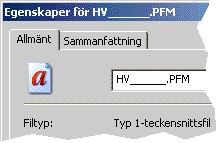 PFM-filerna skall kopieras till mappen Fonts.
TrueType-teckensnitt hos Mac OS 9
Hos Mac OS 9 kopierar du alla teckensnittsdokument manuellt till mappen Typsnitt som finns i Systemmappen. De flesta TrueType-teckensnitt innehåller flera olika stilar i samma dokument.

TrueType- och OpenType-teckensnitt hos Mac OS X
Hanteringen av teckensnitt hos OS X skiljer sig en hel del från tidigare systemversioner. Teckensnittsfiler kan placeras i flera olika mappar hos datorn. Systemets egna teckensnitt (som normalt inte kan påverkas av användaren) installeras automatiskt i mappen System/Library/Fonts. Administratören av datorn kan installera teckensnitt i mappen Library/Fonts, vilket innebär att de blir tillgängliga för samtliga användare. Varje användare kan dessutom installera egna teckensnitt i sin personliga mapp Users/Namn/Library/Fonts (där Namn är användarens konto), vilket innebär att andra användare inte får tillgång till dem.
PostScript-teckensnitt hos Mac OS
PostScript-teckensnitt för Macintosh levereras normalt i form av ett par av filer där den ena (resväskan med färdiga punktmönster) används för att presentera text på skärmen och den andra skickas till skrivaren som räknar ut ett punktmönster från formlerna i filen. Hos Mac OS 9 skall båda filerna placeras i mappen Typsnitt enligt beskrivningen ovan för TrueType-teckensnitt hos Mac OS 9.


Hos Mac OS X skall paret av filer installeras på samma sätt som beskrivits ovan för TrueType- och OpenType-teckensnitt hos Mac OS X.
Teckensnitt som enbart är tillgängliga i vissa program
Vissa grafiska program, som t ex InDesign och Illustrator, erbjuder en möjlighet för användarna att installera teckensnitt som enbart blir tillgängliga i det aktuella programmet. För detta ändamål används en mapp benämnd Fonts placerad i programmappen. Till denna mapp kan du själv kopiera valfria teckensnitt som blir tillgängliga nästa gång det aktuella programmet öppnas.
Fördelen med att använda programspecifika teckensnitt är att du kan utrusta enbart de program som behöver tillgång till många teckensnitt. Övriga program på datorn belastas då inte av långa menyer med de programspecifika teckensnitten. Nackdelen är dock att det blir svårare att få en total överblick över samtliga installerade teckensnitt hos datorn. Även tillbehörsprogram som hanterar installation av teckensnitt kan få problem med programspecifika teckensnitt.
Acrobat Professional är beroende av en egen mapp med teckensnitt som måste finnas för korrekt funktion hos programmet. Denna mapp som också benämns Fonts är placerad inne i programmets mapp. Dessa teckensnitt får ej tas bort och de är heller inte tillgängliga för användning i andra program.
Varför är det olämpligt att ha ett stort antal teckensnitt installerade i datorn?
Operativsystemen till Macintosh och Windows levereras med något tiotal av de vanligaste teckensnittsfamiljerna. Många användare kompletterar efterhand dessa med ytterligare teckensnitt som köps in separat, följer med vissa tillämpningsprogram eller som laddas ner från webben. Medvetet eller omedvetet verkar det finnas en ekorre som hela tiden strävar efter att samla ihop fler och fler teckensnitt i datorn. Men tänk på att ett stort antal installerade teckensnitt kan ge upphov till flera olika typer av problem. På marknaden finns program som hjälper dig att hantera teckensnitt i datorn.
Svårare att följa den grafiska profilen
Allt för ofta har jag träffat på datorer som har hundratals (ja faktiskt ända upp till tusen) olika teckensnitt installerade. Förutom att det blir svårare att välja rätt teckensnitt i menyer så ökar dessutom risken att någon användare blir frestad att välja något teckensnitt som är snarlikt de som ingår i den grafiska profilen.
Teckensnitt förbrukar minne och tar kraft från datorn
Vid igångsättning av datorn laddas teckensnitten in från hårddisken till internminnet, vilket tar längre tid ju fler du har installerade. Jag har sett "superdatorer" som tar flera minuter på sig att starta trots att de är utrustade med både snabb processor och gott om internminne!
Varje teckensnitt som laddas in förbrukar dessutom mer och mer av internminnet. Med 100 teckensnitt förbrukas ca 5 MB, med 1000 teckensnitt 50 MB osv.
Även själva igångsättningen av tillämpningsprogram fördröjs märkbart om du har många teckensnitt installerade.
Ökad risk för utskriftsproblem
Vid utskrift laddas informationen från teckensnitten hos systemet ner till skrivarens eget minne. Förutom att detta tar extra tid så förbrukas en del av skrivarens internminne. Om du använder många olika teckensnitt i ett dokument som dessutom innehåller tunga bildfiler så ökar därmed risken för att utskriften avbryts som en följd av minnesbrist.
Städa bort onödiga teckensnitt
Många datorer innehåller ett stort antal onödiga teckensnitt som aldrig används men som på olika sätt försämrar effektiviteten i arbetet. Du kan läsa mer om hur datorn påverkas negativt av för många teckensnitt i föregående beskrivning.
Men hur kommer alla onödiga teckensnitt in i datorn? Svaret är att de ofta installeras tillsammans med tillämpningsprogram. Microsoft Office-paketen och Adobe Creative Suite innehåller ett stort antal och bildprogrammet CorelDraw levereras med över tusen olika teckensnitt!
Det är därför lämpligt att du med jämna mellanrum stänger av eller tar bort de teckensnitt som aldrig används. Men tänk på att det inte är helt riskfritt att ta bort teckensnitt från datorn. Vissa används av operativsystemet och får därför inte tas bort. Andra behövs i vissa tillämpningsprogram och bör därför inte heller tas bort.
Innan du städar bort teckensnitt är det synnerligen lämpligt att du först gör en kopia som lagras i valfri mapp på hårddisken så att du vid behov kan få tillbaka dem.
Kräver administratörsbehörighet
Enbart användare som har administratörsbehörighet kan lägga till eller ta bort teckensnitt i datorn. Detta är en försiktighetsåtgärd som minskar risken för katastrofer när ovana användare försöker göra våld på operativsystemet. Hos många stora företag har de allra flesta användare begränsad behörighet till datorn. Ta i så fall kontakt med de systemansvariga och låt dem städa bort onödiga teckensnitt.
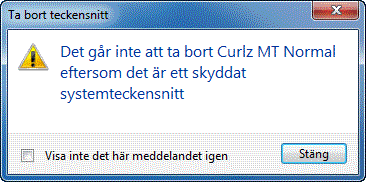
Den här varningen innebär att du saknar behörighet att
ta bort det aktuella teckensnittet.
Nödvändiga teckensnitt hos Windows
Operativsystemet använder några teckensnitt för att presentera text i menyer och dialogrutor. Dessa får du naturligtvis inte städa bort! Detta gäller teckensnitten Arial, Courier New, Marlette, Modern, Roman, MS Sans Seriff, MS Seriff, Script, Small fonts, Symbol och Verdana.
Bland teckensnitt som är nödvändiga för vanliga tillämpningsprogram kan nämnas Tahoma, Avant Garde, CommonBullets och Webdings.
Nödvändiga teckensnitt hos Mac OS X
Hos Mac OS X kan teckensnitt lagras i tre olika mappar nämligen, System/Bibliotek/Fonts, Bibliotek/Fonts och User/Namnet på ditt konto/Bibliotek/Fonts. Teckensnitten i den första mappen används av operativsystemet och har därför ett bra skydd mot radering. Övriga teckensnitt kan du hantera helt fritt men säkerhetskopiera dem först före städning.
Följande teckensnitt är nödvändiga för korrekt funktion hos operativsystemet: AppleGothic, Geneva, Helvetica, Helvetica Neue, Keyboard, LastResort, Lucida Grande, Menlo, Monaco, Times och Symbol.
Bland teckensnitt som är nödvändiga för vanliga tillämpningsprogram kan nämnas Cambria, Tahoma, Verdana och Webdings.
Om du ofta överför filer mellan Mac OS X och Windows är det dessutom lämpligt att ha teckensnitten Arial, Arial Black, Courier, Symbol, Times New Roman och Wingdings tillgängliga.
Stänga av teckensnitt hos Windows
Windows 7 levereras med över 200 olika teckensnitt som alla lagras i mappen Windows/Fonts. Vissa teckensnitt finns tillgängliga i flera olika stilar vilket indikeras via en stackad symbol. Om du dubbelklickar symbolen för ett teckensnitt visas alla tillgängliga tecken i ett fönster.
För att städa bort ett teckensnitt kan du antingen radera den aktuella filen (efter säkerhetskopiering) eller markera den och välja Dölj vilket innebär att teckensnittet inte längre visas i andra program. Teckensnitt som är dolda presenteras via nertonade symboler i mappen Fonts.
Om du försöker radera ett teckensnitt som är nödvändigt i Windows eller i ett tillämpningsprogram så uppträder oftast en varning (se ovanstående dialogruta) och det är då inte möjligt att ta bort teckensnittet.
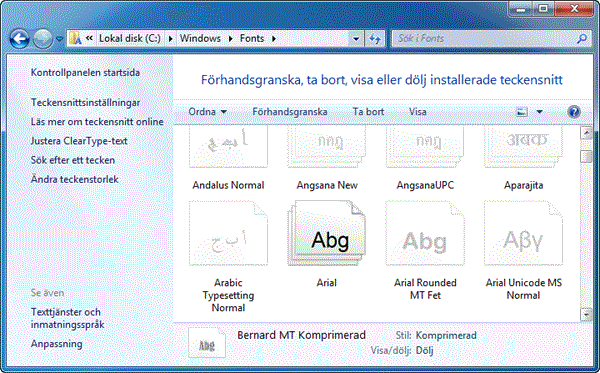
Alla teckensnitt utom Arial har här dolts så att de inte visas i menyerna hos tillämpningsprogram.
Om du ofta behöver stänga av och slå på teckensnitt är det lämpligt att du skaffar något tillbehörsprogram som kan hantera detta på ett bekvämare sätt.
Stänga av teckensnitt hos Mac OS X
Alla Macintosh levereras med programmet Typsnittsbok som du bör använda för att städa bort onödiga teckensnitt. Den stora fördelen med detta program, jämfört med att manuellt radera filer, är att du kan aktivera eller stänga av teckensnitt bara genom att bocka för deras namn i en lista.
Typsnittsbok visar automatiskt alla installerade teckensnitt på datorn i ett listfönster och låter dig aktivera och stänga av teckensnitt fast de ligger kvar i sina ursprungliga mappar. De teckensnitt som är avstängda identifieras via texten Av till höger om namnet.
Du kan även lägga till nya teckensnitt genom att klicka på den högra plussymbolen och navigera till önskad mapp. Programmet kopierar då nödvändiga teckensnittsfiler till lämplig mapp hos systemet och kontrollerar samtidigt att teckensnitten är felfria och kompletta.
Typsnittsbok låter dig även skapa egna namngivna samlingar med personliga urval av teckensnitt som bekvämt aktiveras och stängs av via ett gemensamt kommando.
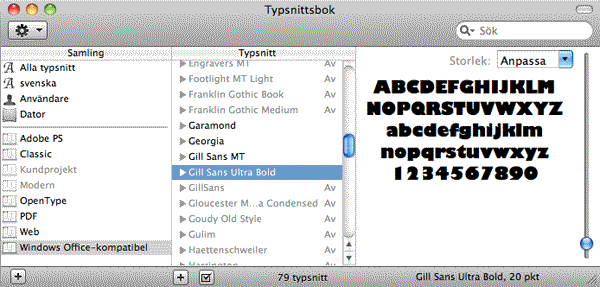
Typsnittsbok låter dig aktivera eller avaktivera teckensnitt utan att filerna raderas från datorn.
Mer information om Typsnittsbok finns i avdelningen Tips om prisvärda program och tillbehör.
Vad menas med nerladdning av teckensnitt?
De flesta skrivare har ett antal teckensnitt tillgängliga i ett inbyggt fast minne. Om du använder andra teckensnitt i dina dokument måste formlerna för dem överföras från operativsystemet i datorn till skrivarens internminne, vilket benämns nerladdning av teckensnitt. Nerladdningen hanteras normalt automatiskt av tillämpningsprogrammen i samverkan med operativsystemet.
Nerladdning av teckensnitt fördröjer utskriften något samtidigt som de förbrukar internminne hos skrivaren. Varje nerladdad stil hos en teckensnittsfamilj förbrukar ca 50 KB. När dokument innehåller både tunga bildfiler och flera olika teckensnitt ökar risken för att minnet i skrivaren tar slut, vilket ger problem vid utskrift. Vissa skrivare kan utrustas med en inbyggd hårddisk där ofta använda teckensnitt lagras permanent.
PostScript-teckensnitt hos Macintosh använder två olika beskrivningar för tecknen, dels resväskor med punktmönster för skärmen och dels formler för nerladdning till skrivaren. Detta ökar risken för utskriftsproblem, t ex om formlerna är fel installerade i operativsystemet.
Text i bilder blir fel vid utskrift trots att den ser korrekt ut på skärmen.
De flesta program för objektgrafik, som Illustrator eller CorelDraw, låter dig lagra textobjekt i bilder. När sådana bildfiler överförs till andra datorer finns alltid en risk att den mottagande datorn saknar något av de teckensnitt som använts i bilderna.
I den grafiska branschen är filformatet EPS helt dominerande för lagring av objektbilder, eftersom det normalt ger hög kvalitet vid fotosättning. Det stora problemet med EPS är dock att filformatet innehåller två olika bildbeskrivningar, en förenklad skärmbild som är punktuppbyggd och en noggrann bildbeskrivning i PostScript. Den förenklade skärmbilden, som skapas i grafikprogrammet, används för att presentera en punktuppbyggd bild av texten i andra program. Metoden förbättrar datorns prestanda men har också nackdelar i form av större bildfiler och ökad risk för avvikelser vid utskrift.
Varken Word, PowerPoint eller layoutprogrammen varnar dig om du monterar en bildfil som kräver tillgång till saknade teckensnitt. Problemet blir inte synligt förrän du skriver ut dokumentet på en PostScript-skrivare eller skapar en PDF-fil med Acrobat Distiller.
Den säkraste metoden för att undvika problem med text i bilder är att omvandla texten till konturer, vilket dock innebär att den inte längre kan redigeras som text. Omvandling av text till konturer kan utföras både med CorelDraw och med Illustrator som du kan läsa mer om i avdelningen Användartips, vilken du bäst når från webbplatsens startsida.
© 2017 www.programsupport.se